1、创建目录文件夹
点击左侧的节点,选择>_Shell,输入命令(可直接在右侧黑色区域鼠标右键,选择粘贴为纯文本即可)
注意下方/mnt/pve/local-qcow2中的local-qcow2可自定义名称,步骤2有解释(此为步骤1),记住/mnt/pve/local-qcow2这个路径,下面步骤会用到
mkdir -p /mnt/pve/local-qcow2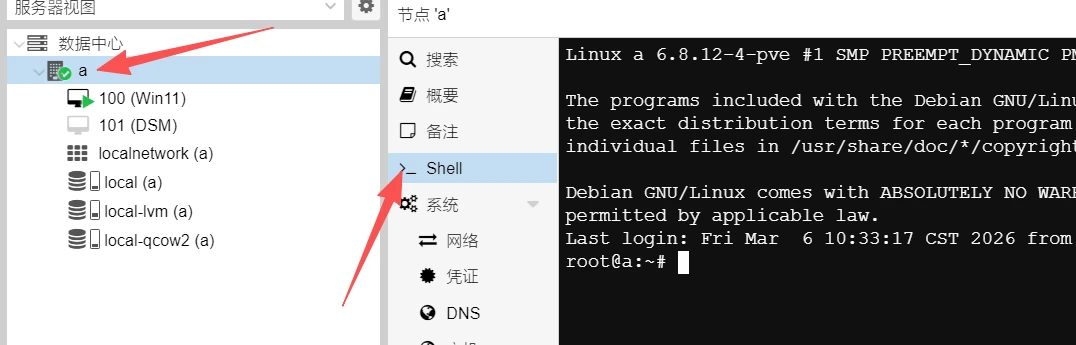
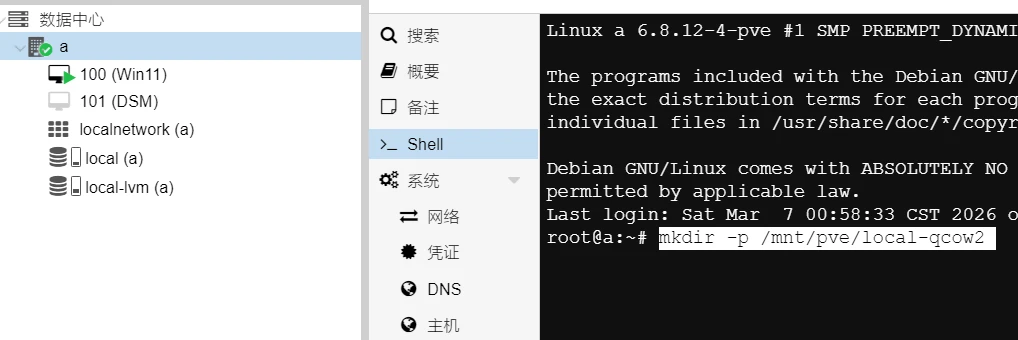
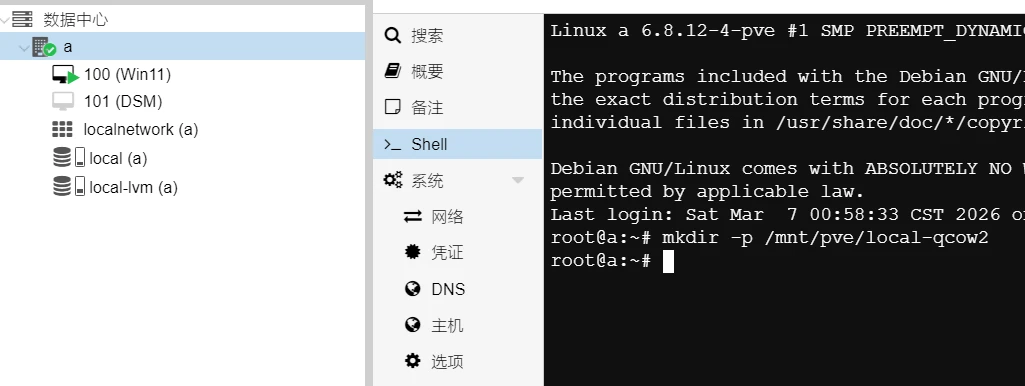
回车即可,没有反馈,下图所示即为完成
2、创建目录存储
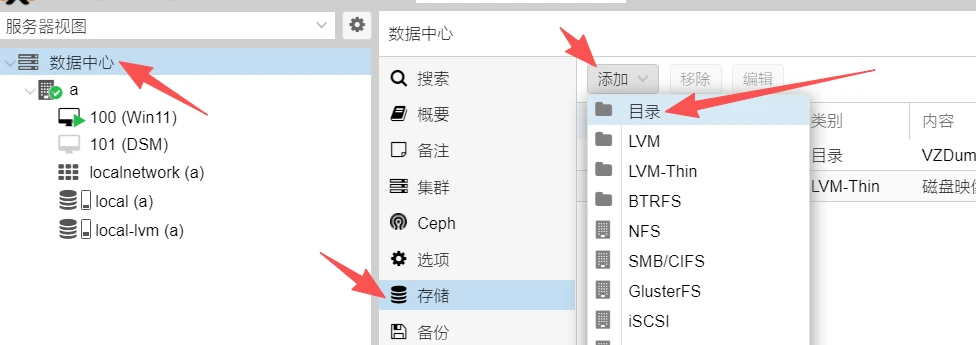
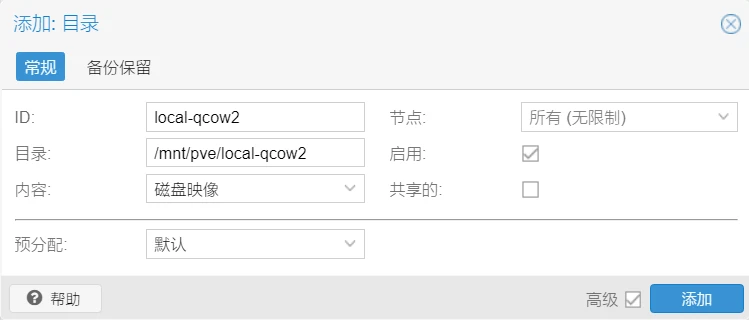
点击左侧数据中心,选择右侧存储菜单,点击上方添加,选择目录
1. ID
- 用途:给这个存储起一个唯一标识名,方便在 PVE 里识别。
- 建议填写:
local-qcow2或nfs-qcow2(根据你的实际用途)。 - 示例:
local-qcow2
2. 节点
- 用途:指定这个存储在哪些节点上可用。
- 个人用户(单节点):保持默认的 所有 (无限制) 即可。
3. 目录
- 用途:填写这个存储在 PVE 宿主机上的绝对路径。
- 这是最关键的一项:先在宿主机上创建一个目录,例如
/mnt/pve/local-qcow2,然后把这个路径填进去,上一步已创建目录文件夹,需使用上衣不对创建的路径。
4. 内容
- 用途:指定这个存储可以存放什么类型的数据。
- 对于存放虚拟机磁盘,必须勾选:磁盘映像。
- 也可以根据需要,同时勾选:ISO 映像、容器模板、备份等。(建议可以都点选上)
5. 启用
- 用途:是否启用这个存储。
- 保持勾选状态即可。
6. 共享的
- 用途:标记这个存储是否为所有节点共享的存储。
- 选择:不勾选。
7. 预分配
- 用途:设置在创建磁盘时,是否预分配空间。
- 个人用户建议保持 默认,这样在创建 qcow2 磁盘时会自动使用精简置备,节省空间。
点击添加
添加完成如下图
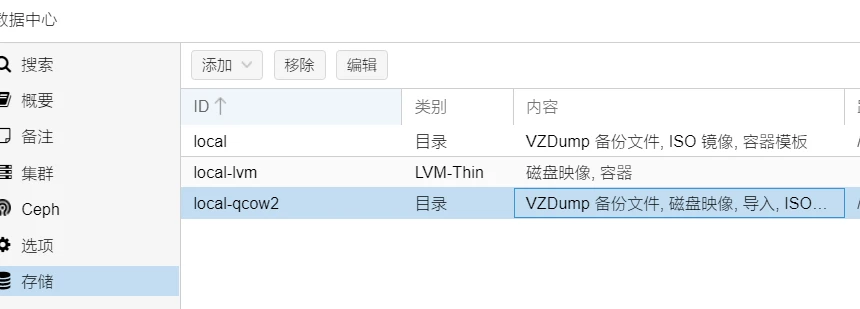
至此已全部完成。