准备工作
1、下载RR引导文件
打开RR 引导 GitHub 仓库,选择Latest标签的最新版,展开下方Assets,PVE下载rr-XX.X.X.img.zip,这个img后缀的就可以。
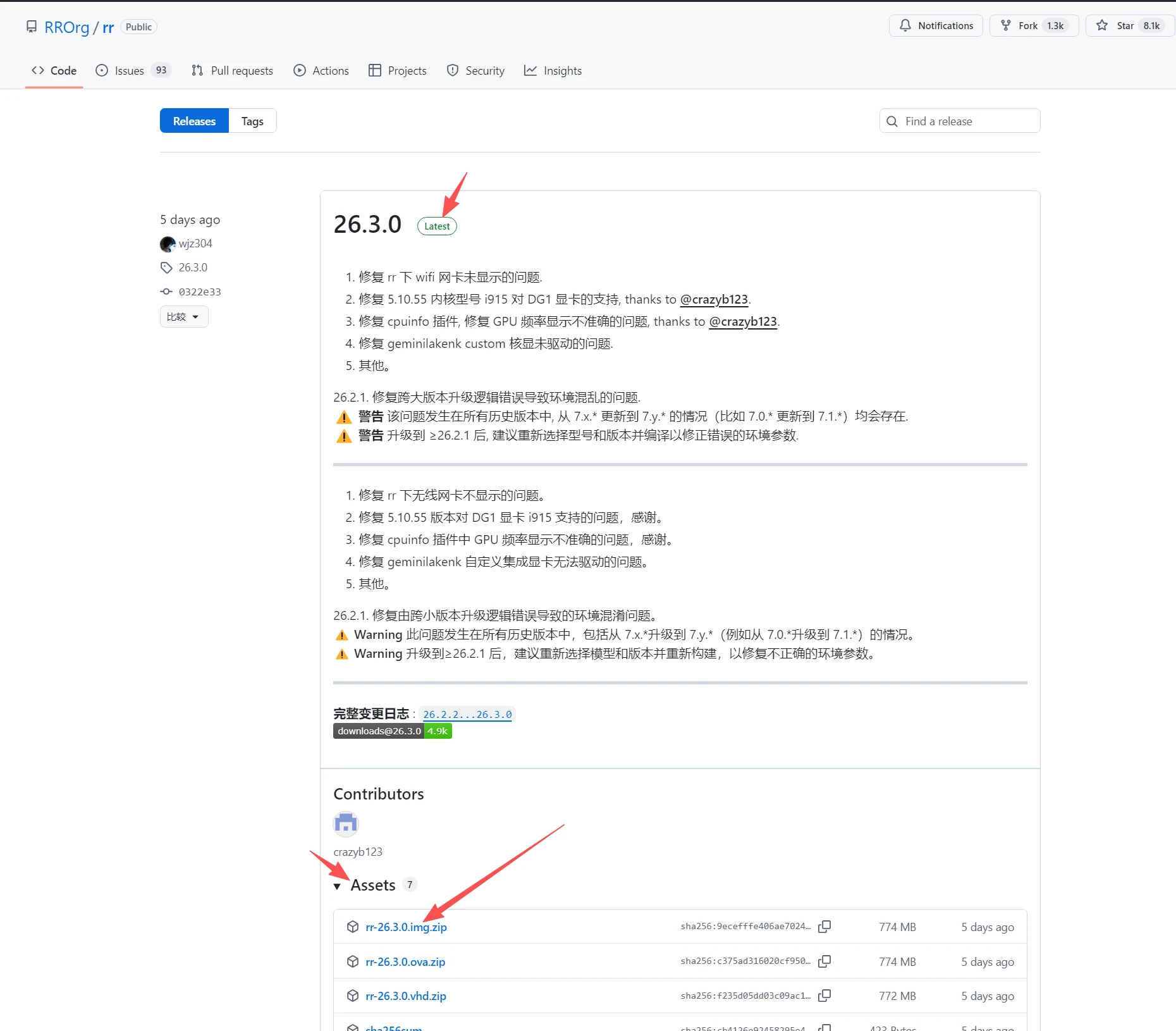
下载好后,在本地文件夹先解压,解压得到rr.img文件。

2、上传引导
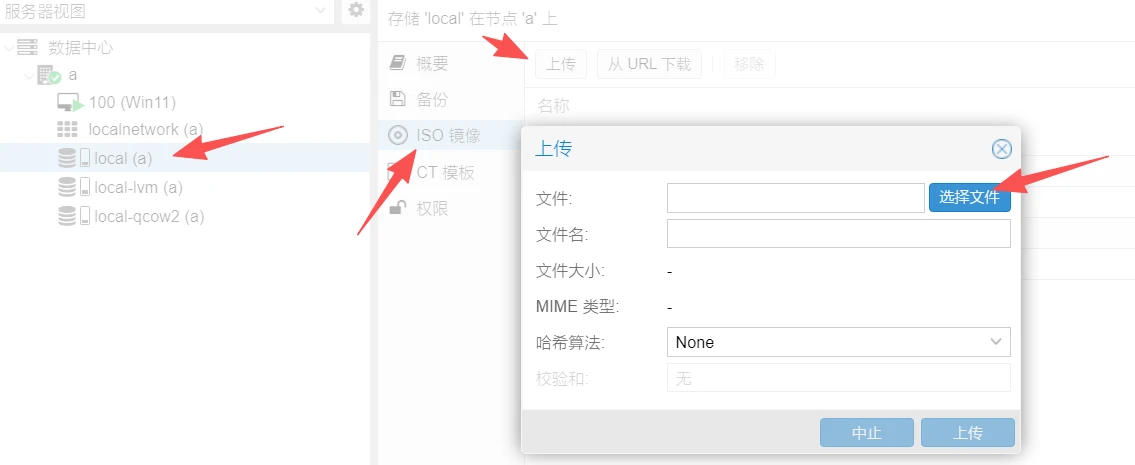
打开PVE,选择节点下的local,选择ISO镜像,点击上传按钮,选择解压好的rr.img文件上传,等待上传完成即可。
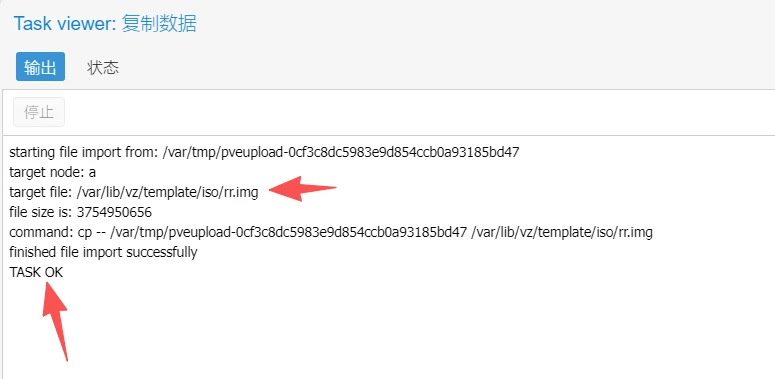
等到进度条走完,会出现一个窗口,等到出现TASK OK就完成了,此时先不要关闭这个窗口,复制target file冒号后面的固件地址(/var/lib/vz/template/iso/rr.img)备用,等下会用到。
开始安装
1、创建虚拟机
点击右上角【创建虚拟机】
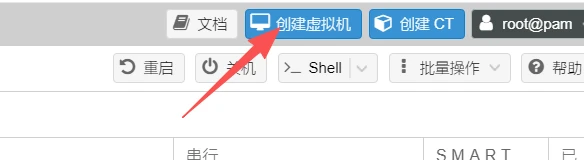
弹出的窗口,只需要填写名称即可(可自定义,这里演示的名称为DSM),其他都默认,记住VM ID,以下示例为101
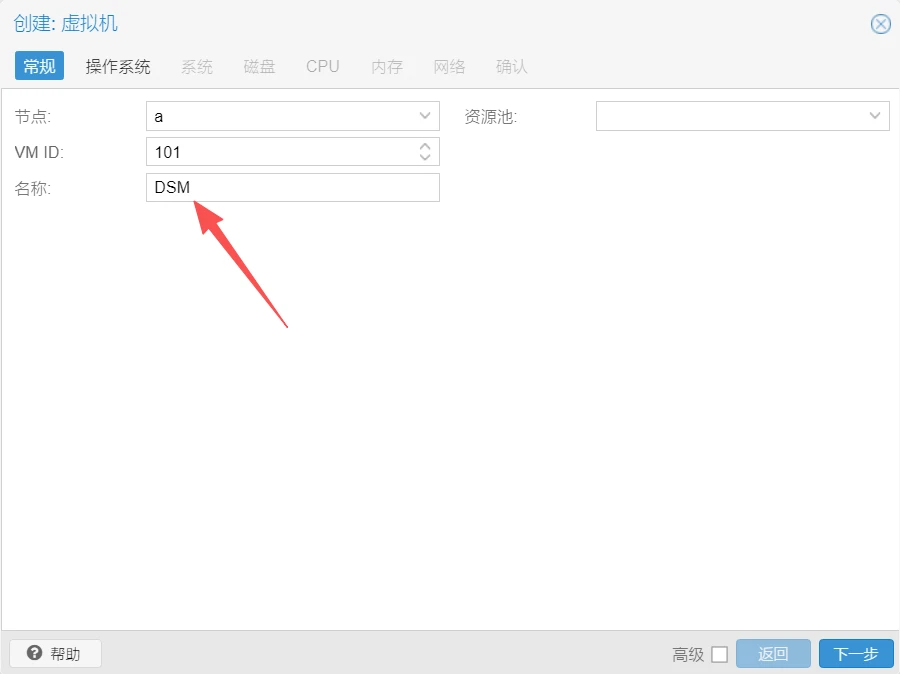
点击下一步,选择不使用任何介质,其他默认即可
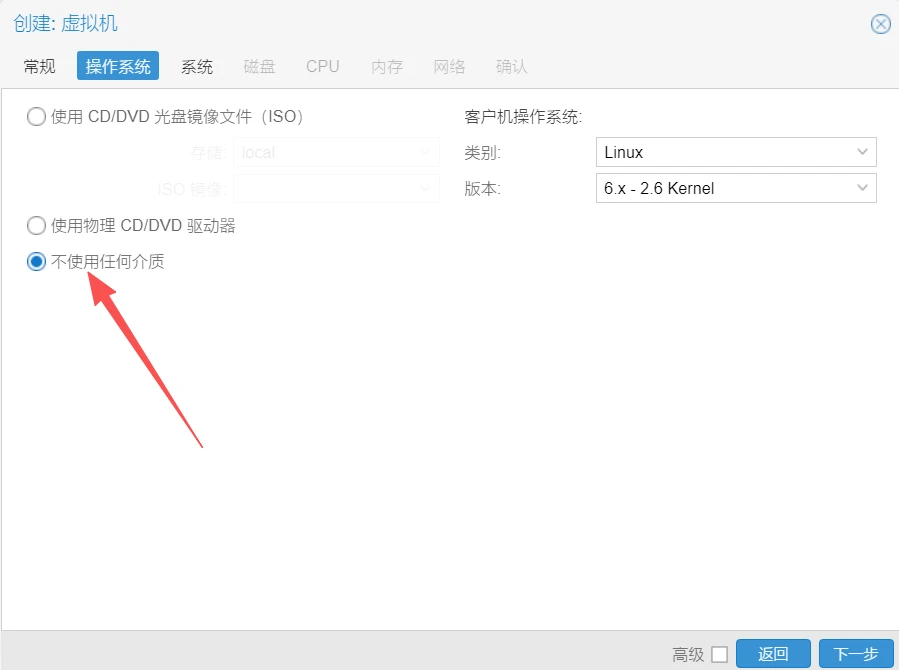
点击下一步,机型改成Q35,其他默认即可
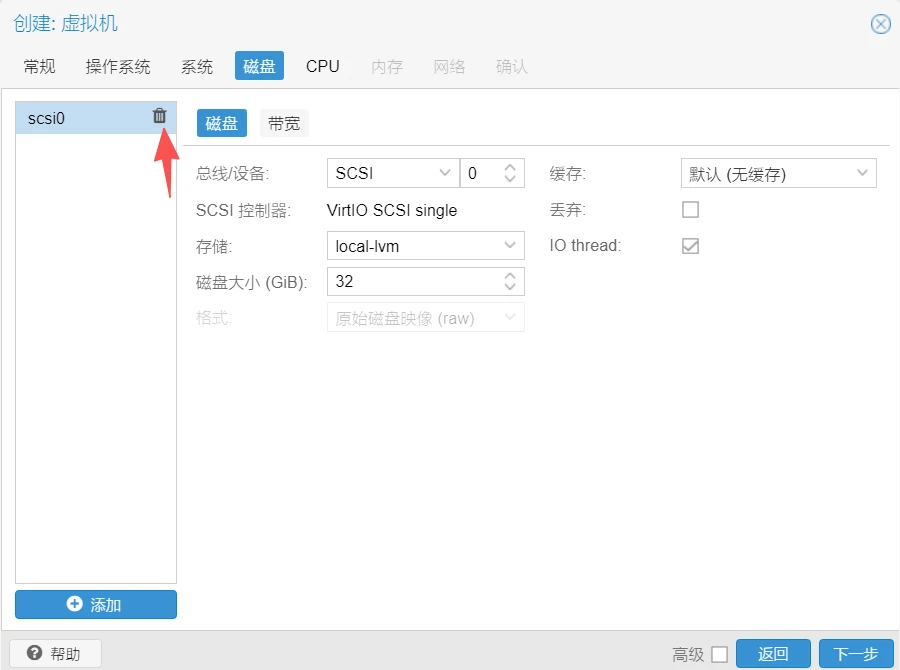
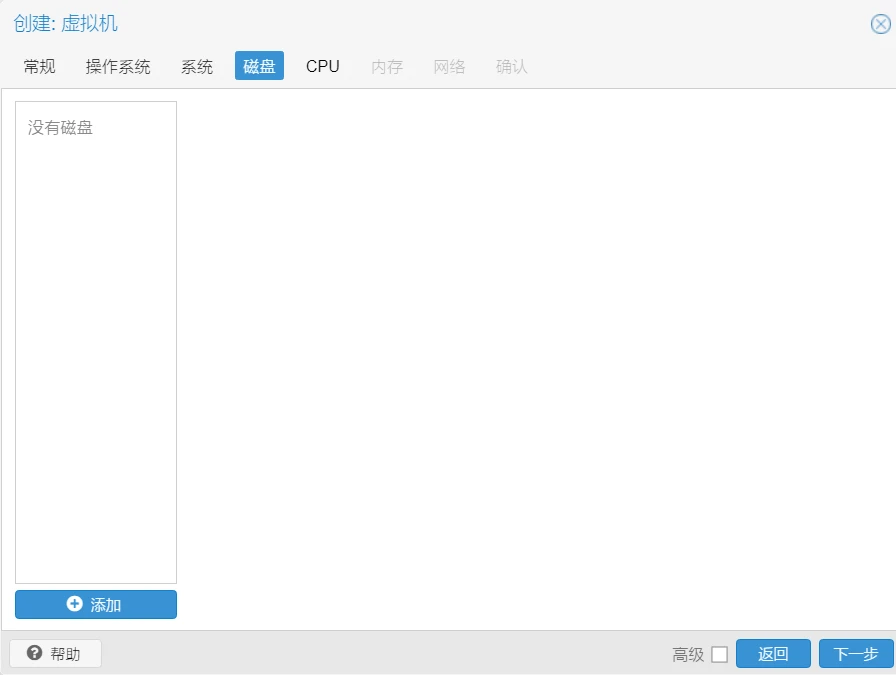
点击下一步,点击删除按钮,删除此硬盘
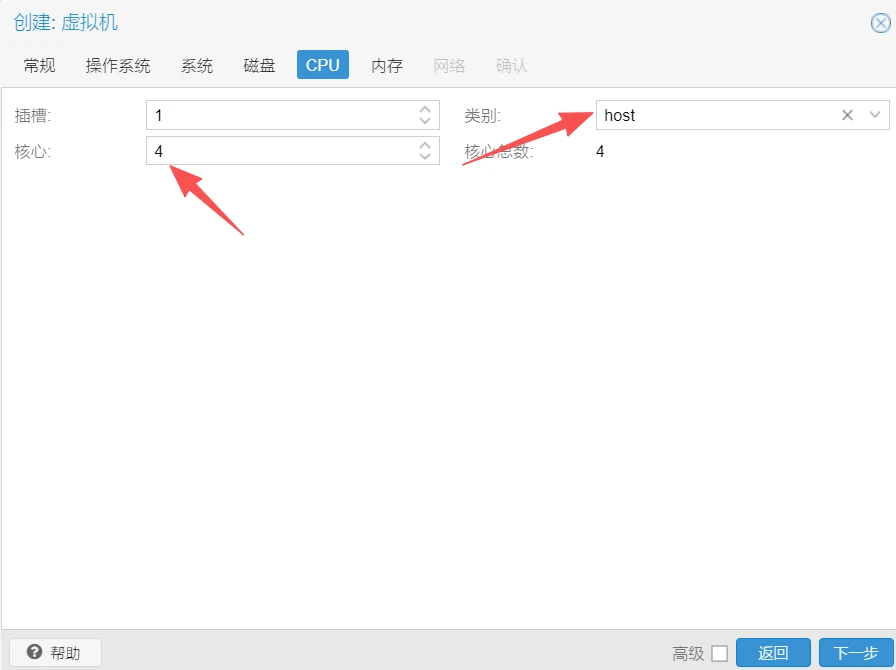
点击下一步,CPU这边只修改核心和类别;核心根据自己的性能调整,比如6核的,这边可以分配1-6核;类别改成host
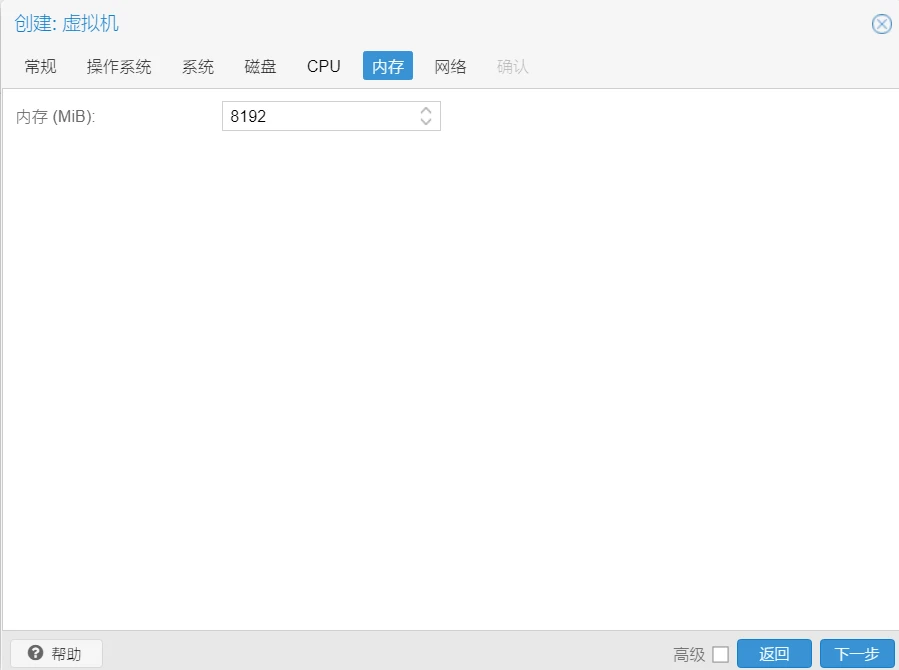
点击下一步,内存根据自己配置修改,建议不少于4G
点击下一步,网络默认即可
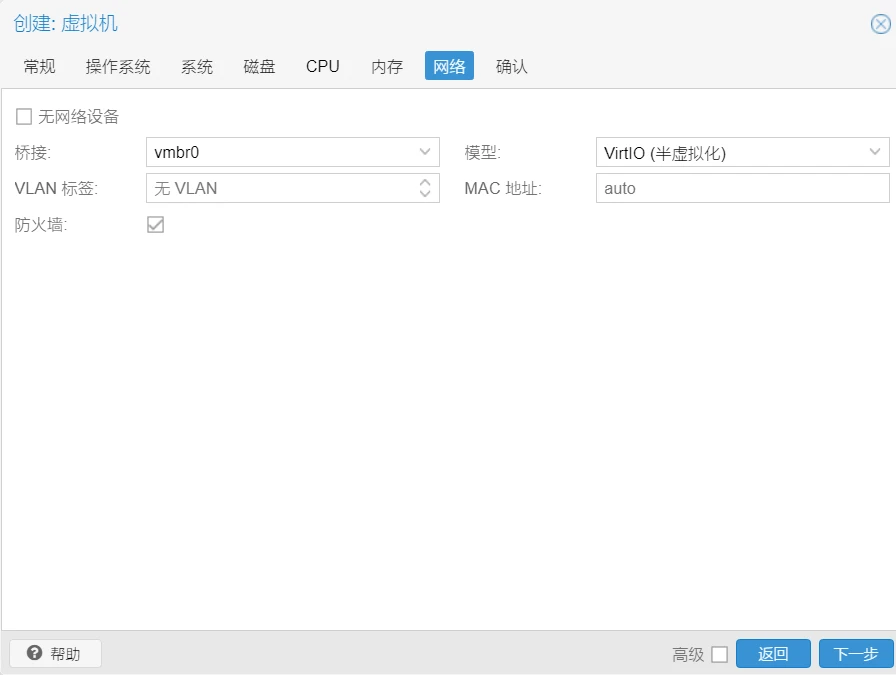
点击下一步,确认信息,不要勾选左下角创建后启动
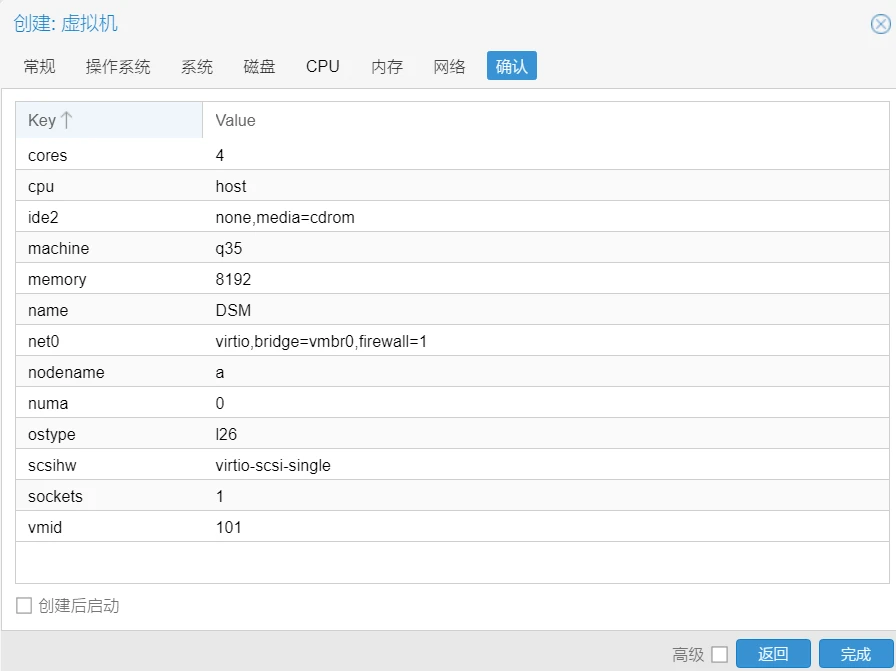
点击完成,左侧节点就会出现ID为101名称为DSM的虚拟机。
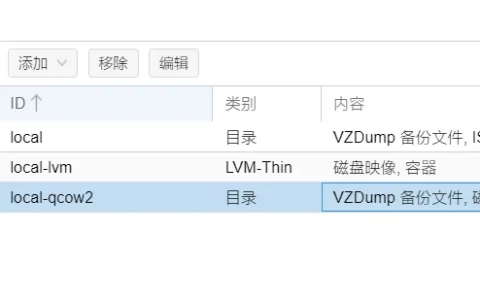
二、创建目录型存储
见教程文章:点击查看
三、修改虚拟机
1、创建RR引导
点击左侧的节点,选择>_Shell,输入命令(可直接在右侧黑色区域鼠标右键,选择粘贴为纯文本即可)
格式为:qm importdisk+ 空格 + 虚机 VMID+ 空格 + 刚复制的的固件路径 + 空格 +local-qcow2
比如前面【上传引导】步骤示例上传的固件地址为/var/lib/vz/template/iso/rr.img,创建的虚拟机VMID为101:
qm importdisk 101 /var/lib/vz/template/iso/rr.img local-qcow2 --format qcow2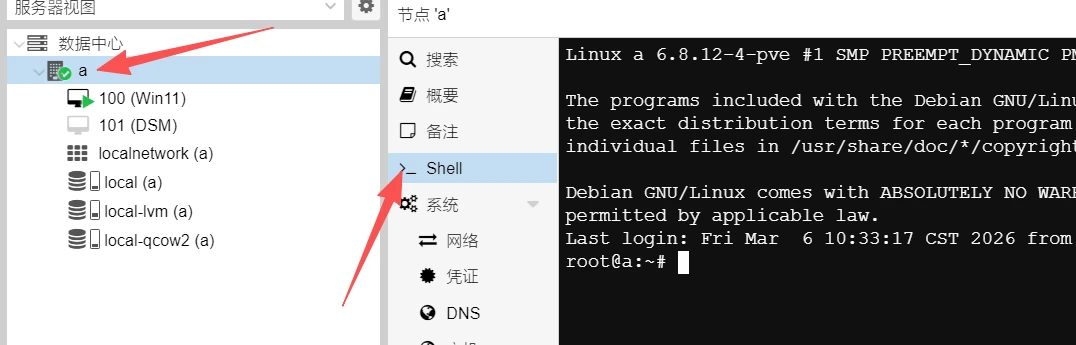
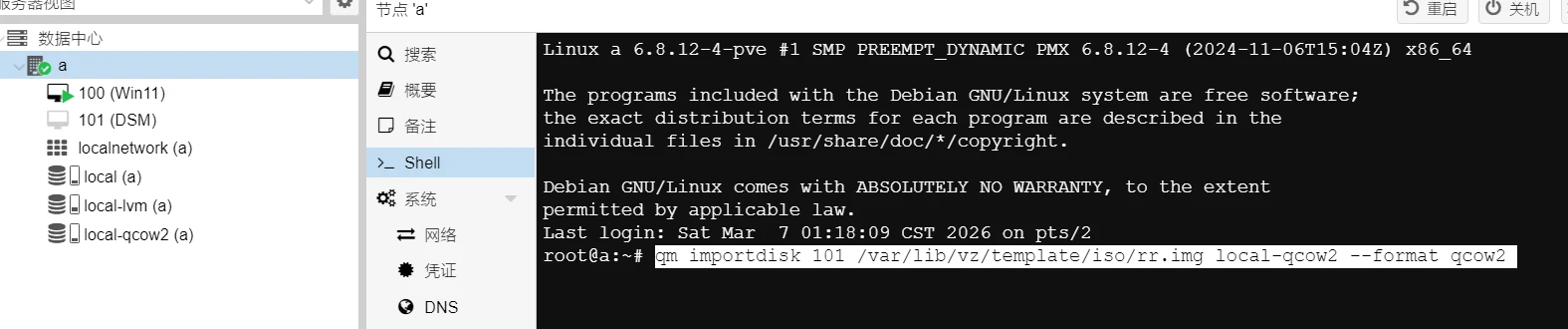
输入后,直接回车,会出现在跑进度
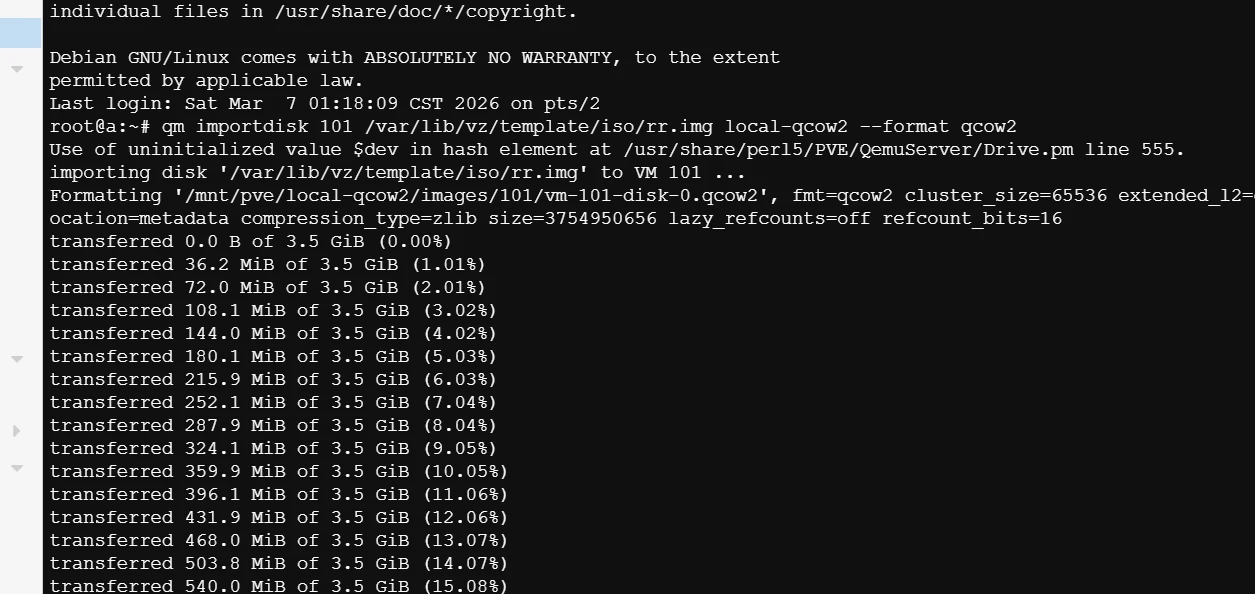
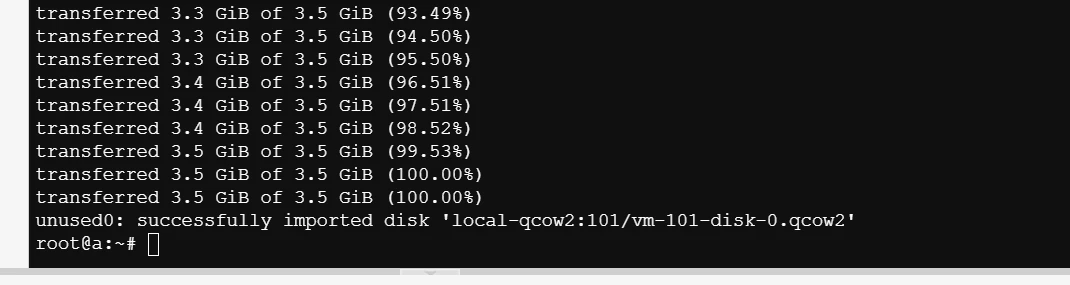
跑完进度如图所示,即完成添加RR引导盘
2、修改RR引导
点击左侧101我们创建的群晖虚拟机,点击硬件,双击选择未使用的磁盘,在弹出的窗口把总线/设备改为SATA,其他默认,点击添加即可。
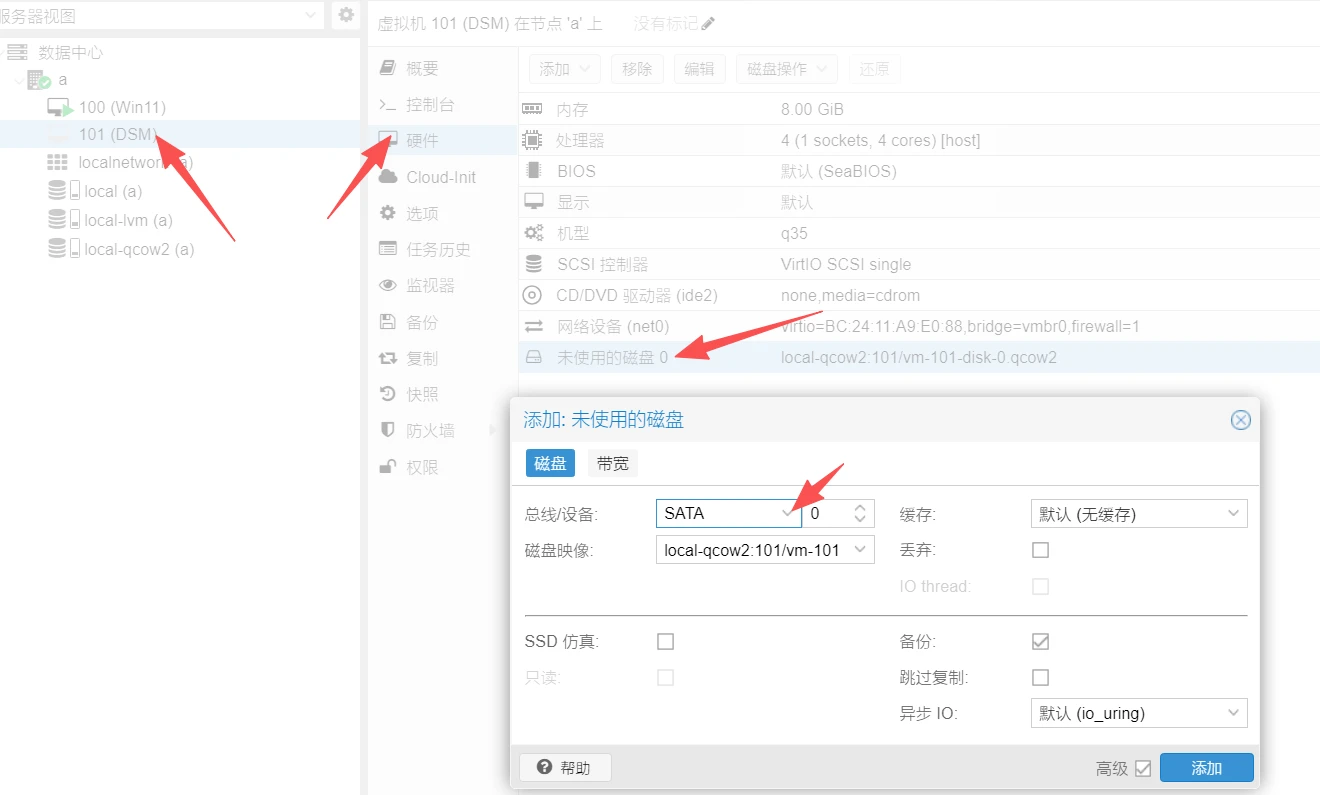
至此RR引导盘添加及修改完成!
3、创建系统盘
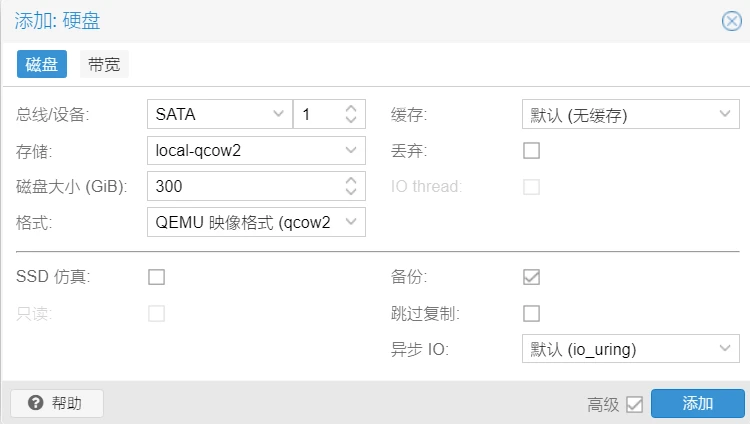
点击上方添加,选择硬盘
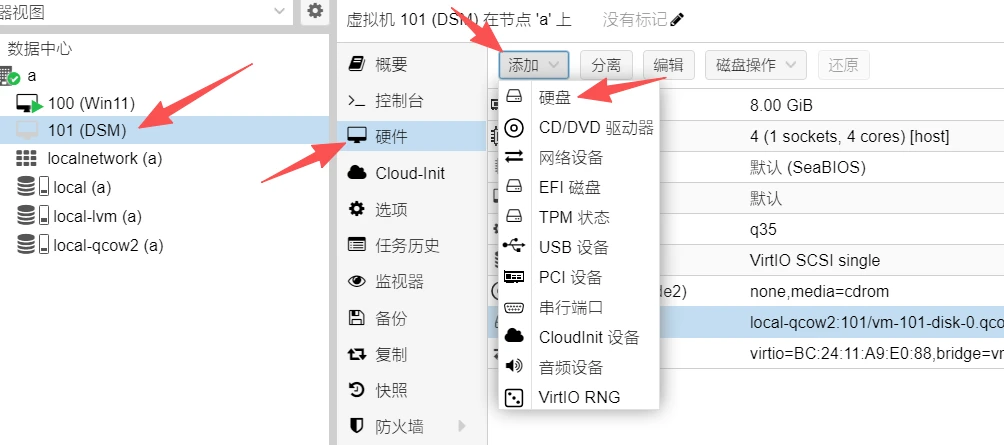
在弹出的窗口把存储改为前面步骤创建的目录存储(local-qcow2),磁盘大小看个人配置和需求,建议稍微大一点,我这边根据使用添加为300G,其他选项保持默认,点击添加即可。
4、更改引导顺序
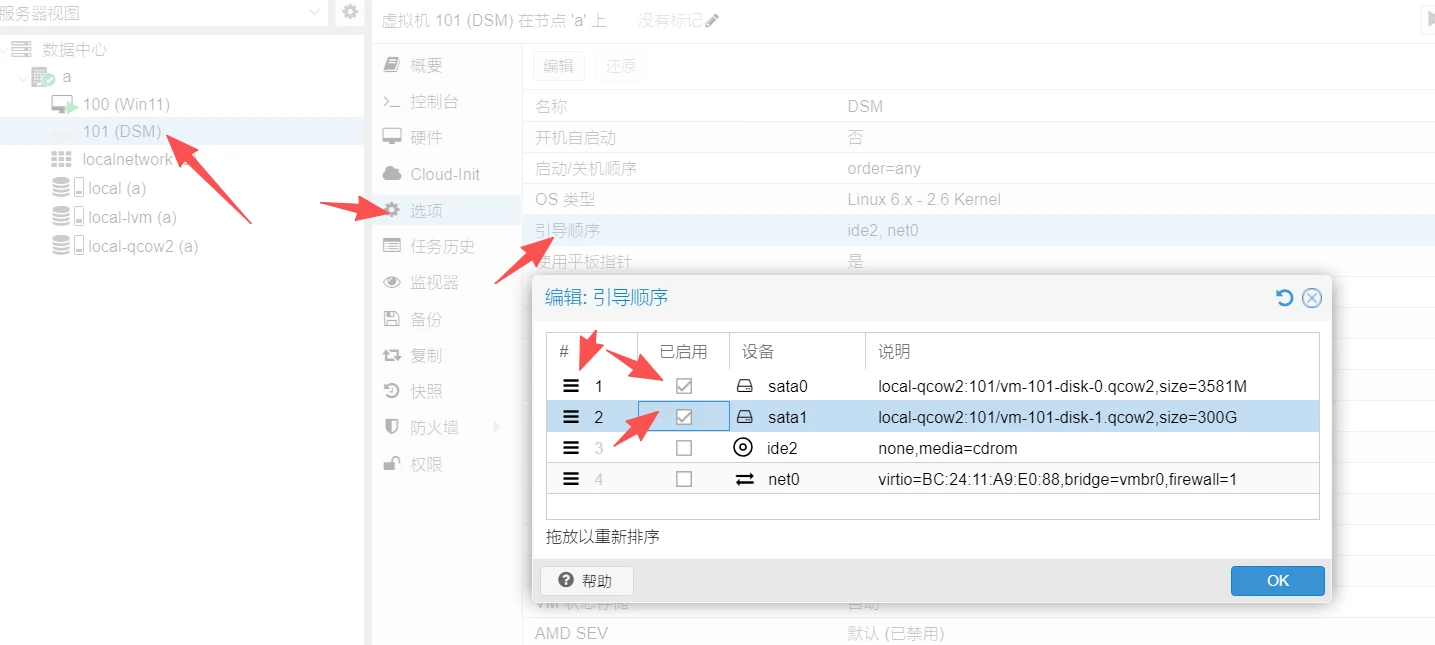
点击左侧【选项】菜单,双击右侧【引导顺序】,在弹出窗口已启用 勾选 前面步骤创建的sata0和sata1,其他取消勾选,sata0为RR引导,sata1为系统盘,在前面的三条杆图标点击左键鼠标不放,可以拖动改变顺序,把sata0放第一个,sata1放第二个,然后点击OK按钮确定修改。
5、修改开机自启
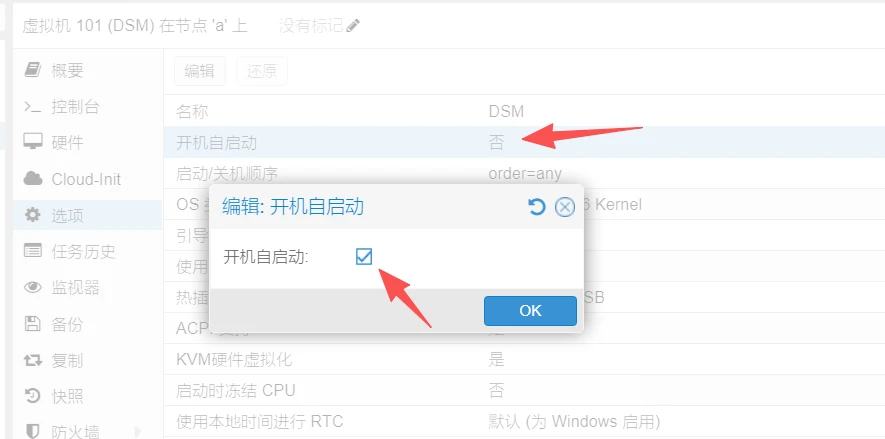
点击选项,双击右侧的开机自启动项目,把开机自启动勾选,点击OK,确认保存即可。
四、安装系统
RR引导设置
1、进入RR引导
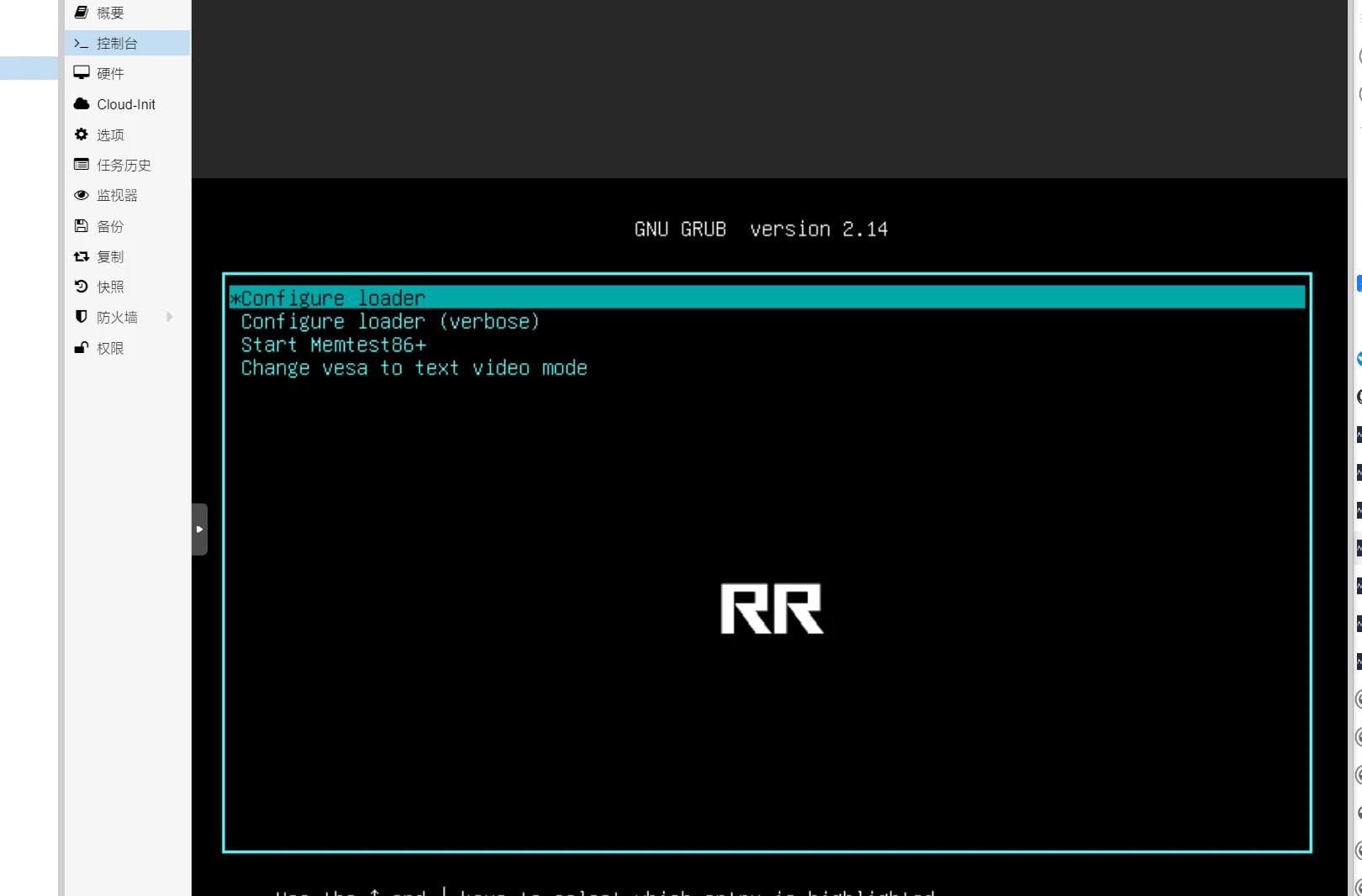
点击左侧101的群晖虚拟机,点击控制台菜单,点击中间的电源按钮(Start Now)(后面弄好了也可选择虚拟机后点击右上角的启动按钮,这边需要操作RR,故选择控制台操作)
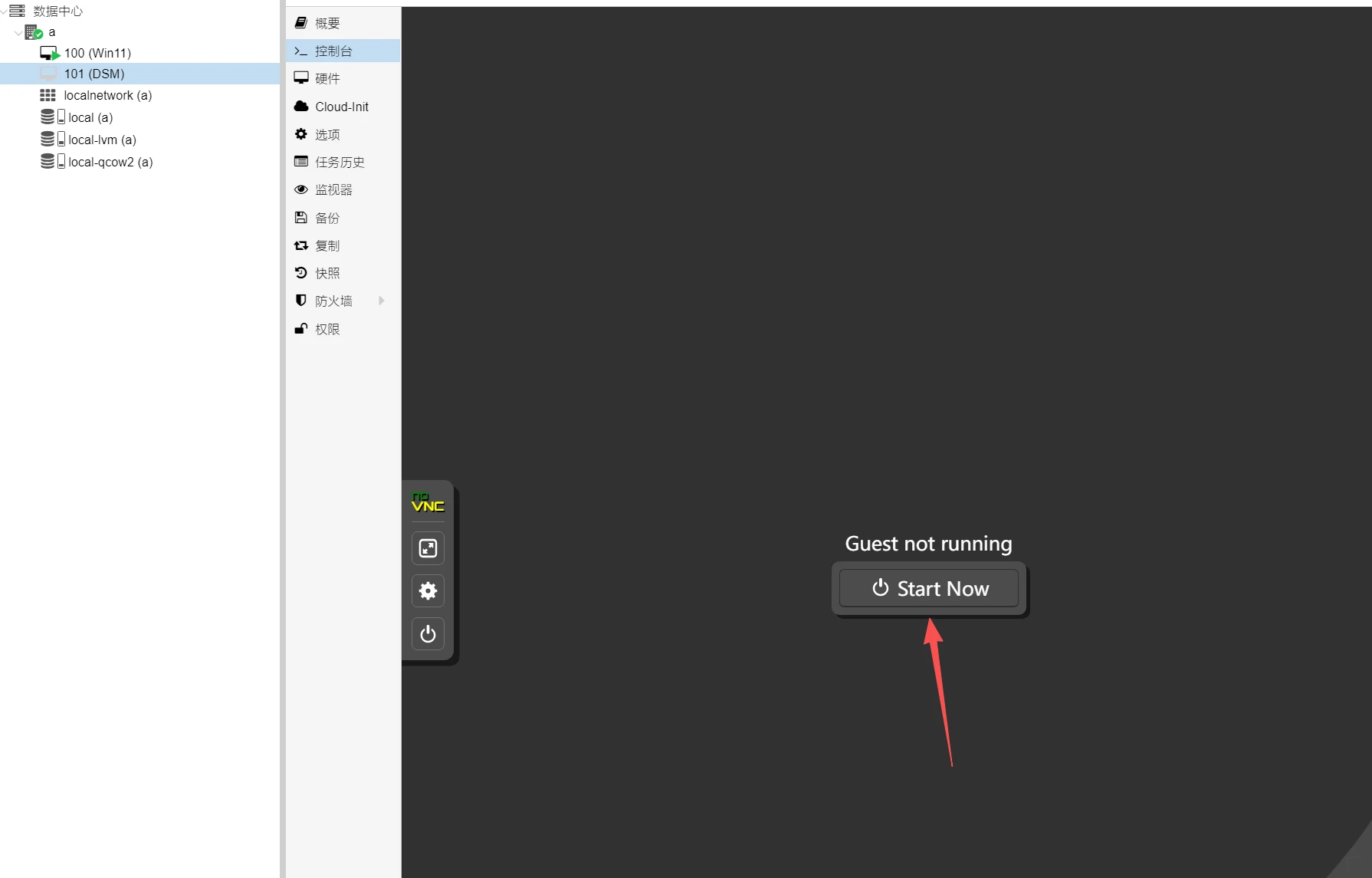

进入引导,默认第一个即可,如果没有操作,会自动选择跳转,可以不用操作
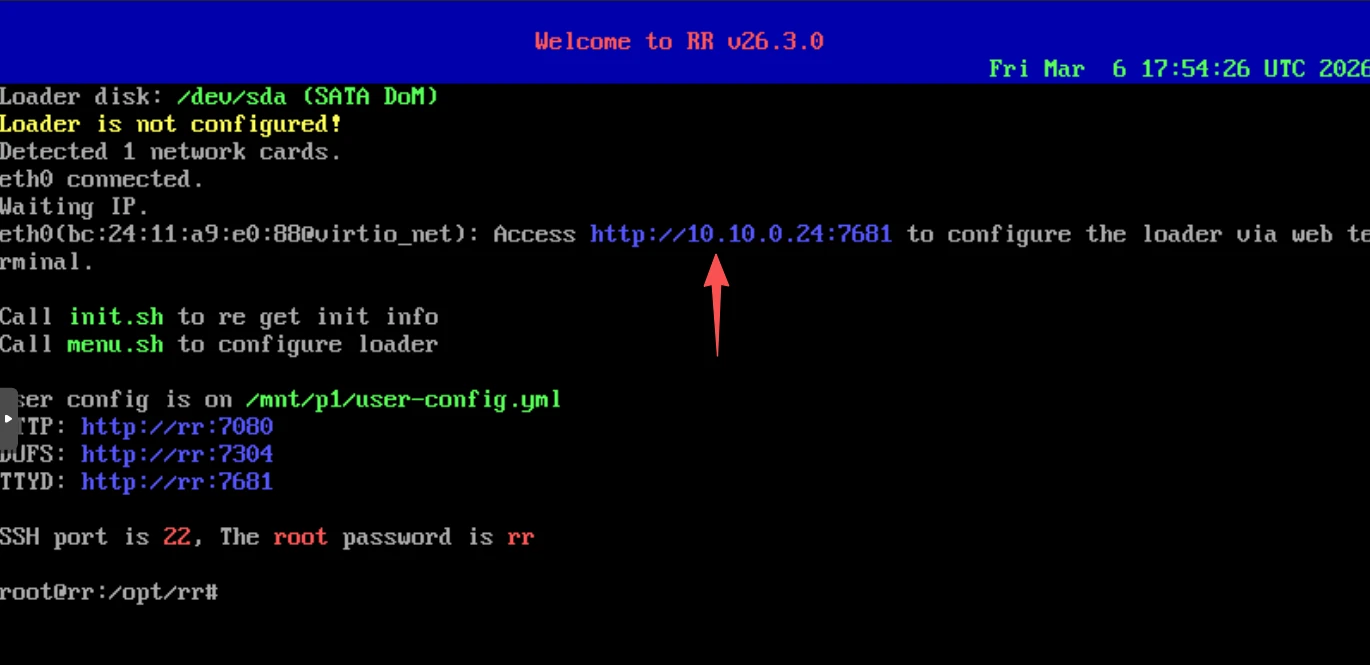
之后会进入这个界面,上方的这个地址为WEB操作地址,需要记住这个地址,然后在浏览器地址栏打开这个地址
这边的实例地址是http://10.10.0.24:7681
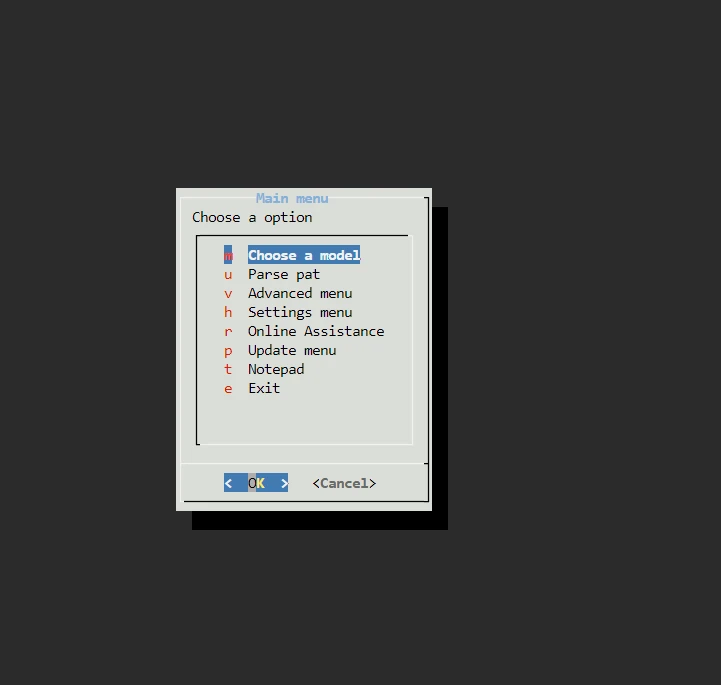
浏览器地址栏输入http://10.10.0.24:7681,打开后是如下界面
2、设置中文
使用键盘的上下左右方向键选择,使用↓键选择settings menu菜单,敲回车
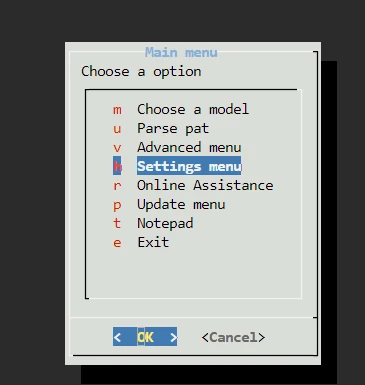
进来后选择choose a language菜单,敲回车
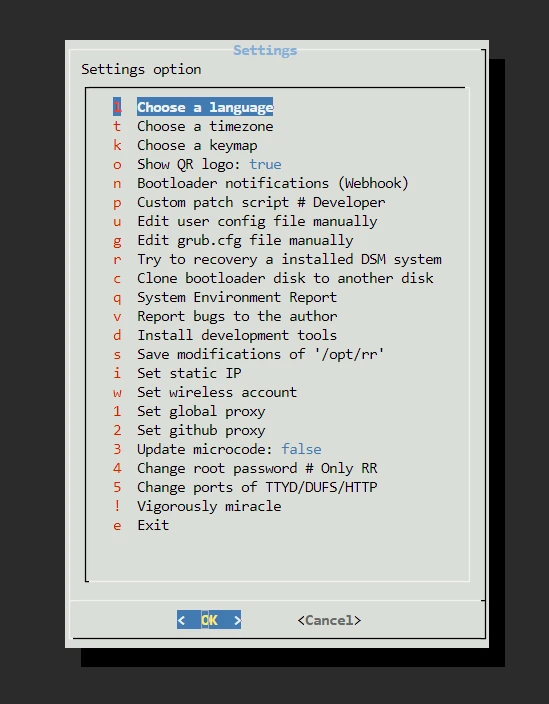
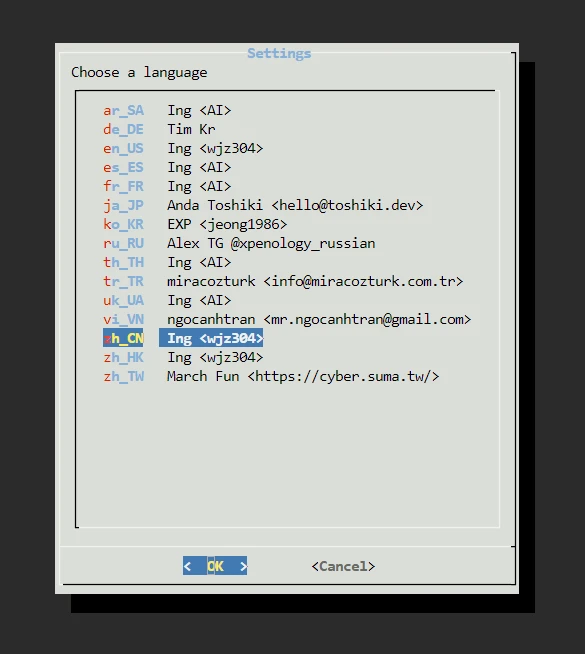
进来后选择左侧名称为zh_CN的选项,然后敲回车即可
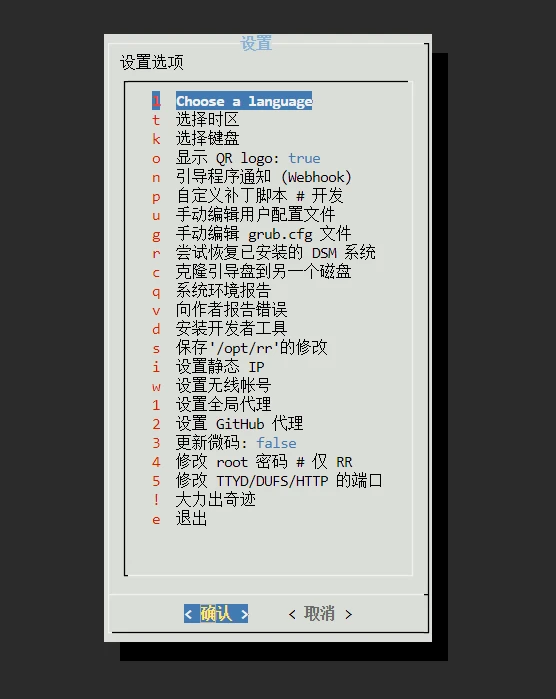
此时已经是中文了
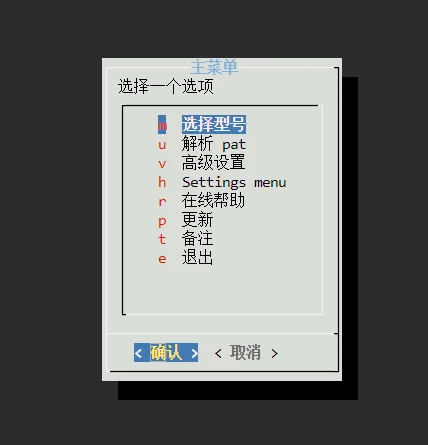
然后按键盘的esc,回到主页,选择【选择型号】菜单,敲回车
会提示获取型号中,需要等待一会
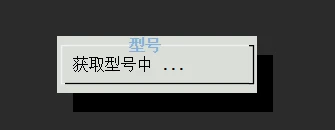
然后是型号列表,我此次安装的是SA6400这个型号,使用↓键一直往下,选择左侧名称为SA6400的选项,然后敲回车,此时会跳转到主菜单并默认选择【选择版本】菜单
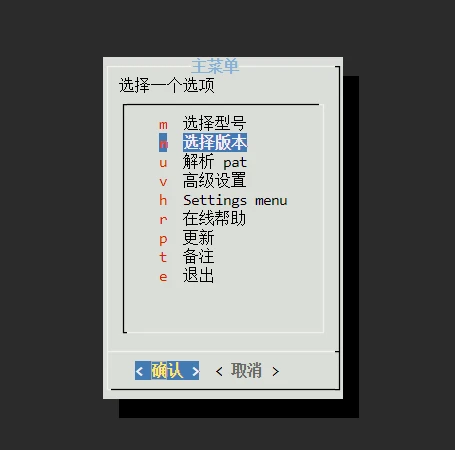
直接敲回车,选择系统主版本
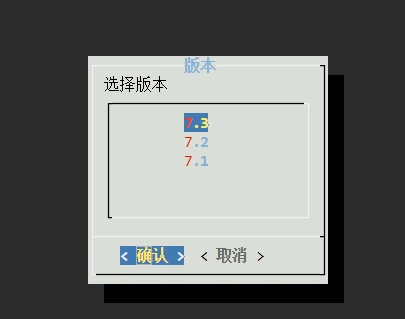
这里我安装7.3的,所以我选择7.3,然后敲回车
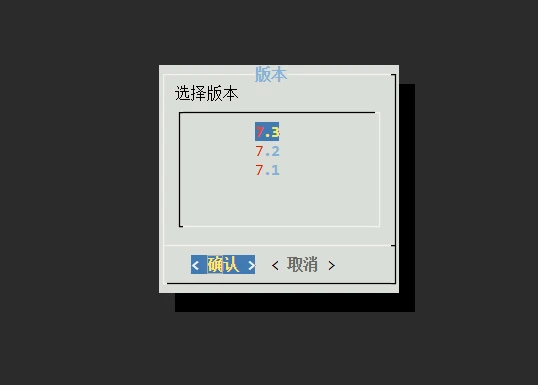
会提示获取pat数据,就是系统子版本,等待一会即可

然后会出来子版本列表,选择最新的版本,敲回车即可
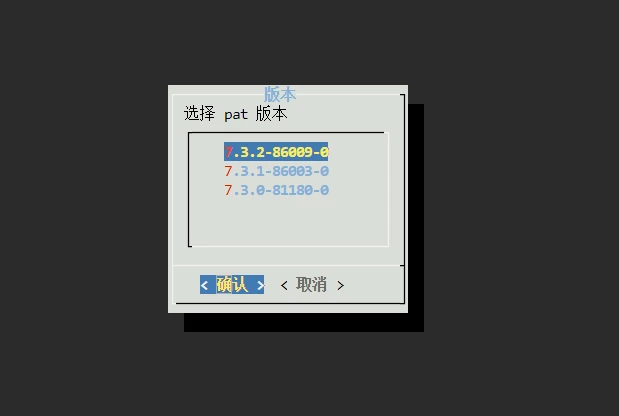
然后会让你确认信息,一般不用管,直接回车即可
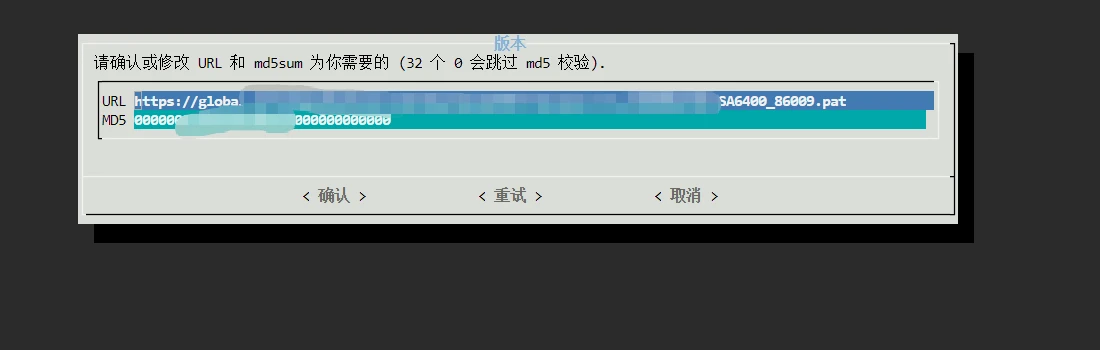
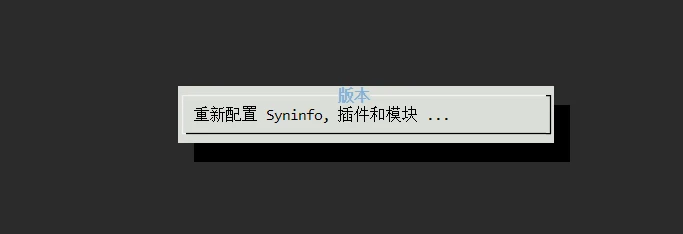
会提示配置中,等一会会跳到主菜单
此时已经来到了主菜单,默认选择【编译引导】菜单
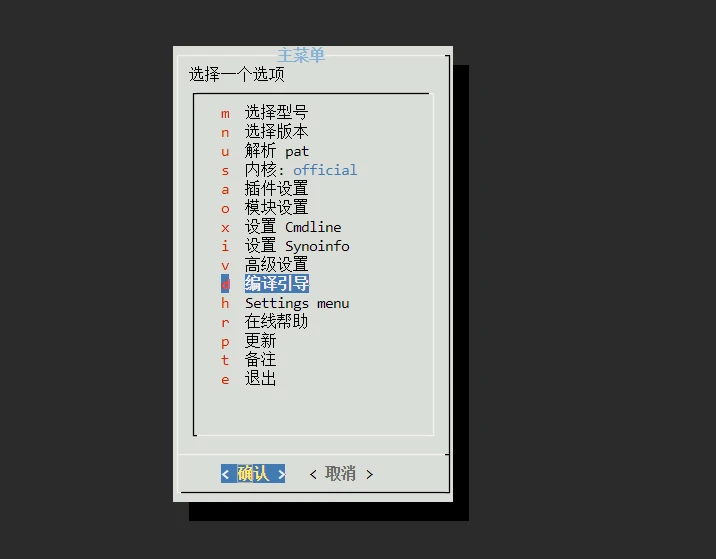
直接回车即可,等待编译完成,编译完成会自动回到主菜单
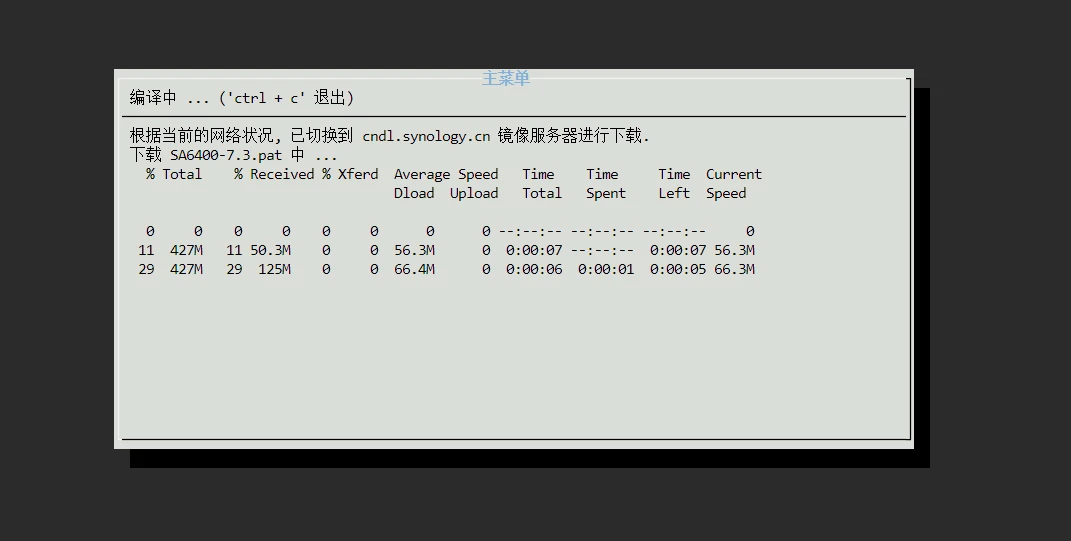
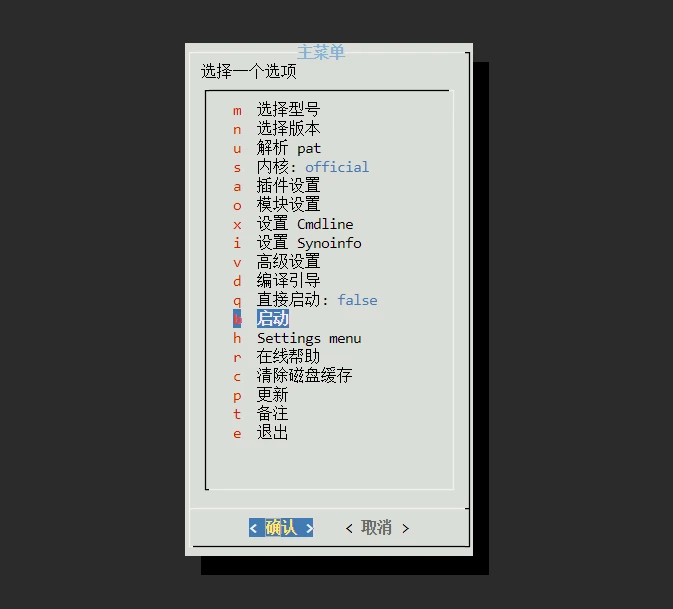
此时已编译完成,回到主菜单,并默认选择【启动】菜单,回车即可
此时系统会开始引导,在页面能看到群晖的访问地址,示例为http://10.10.0.24:5000
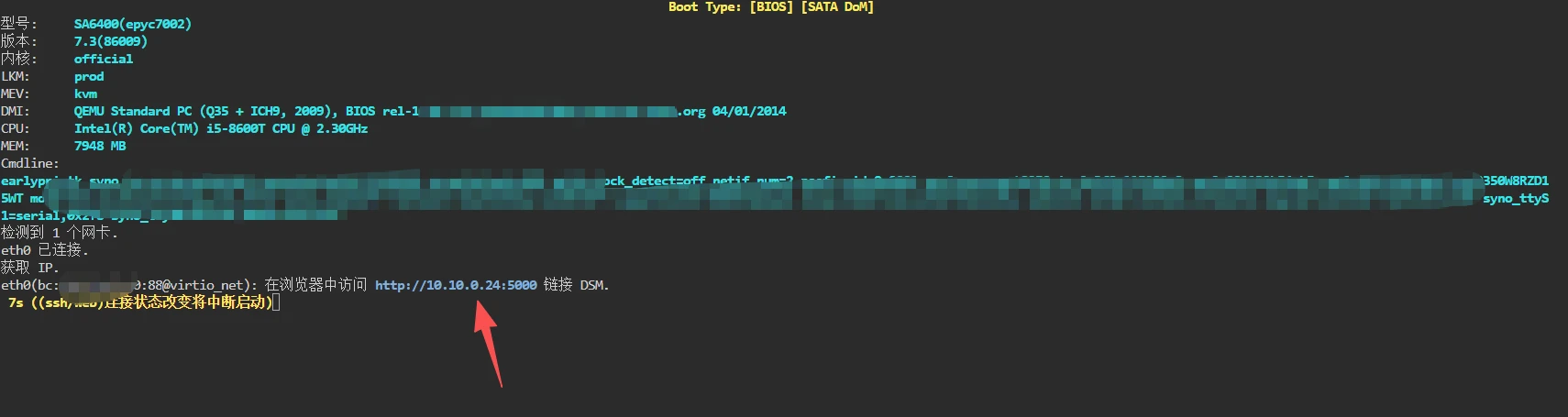
打开浏览器,在地址栏输入http://10.10.0.24:5000访问群晖安装页面(后期访问群晖也是这个地址),等待加载

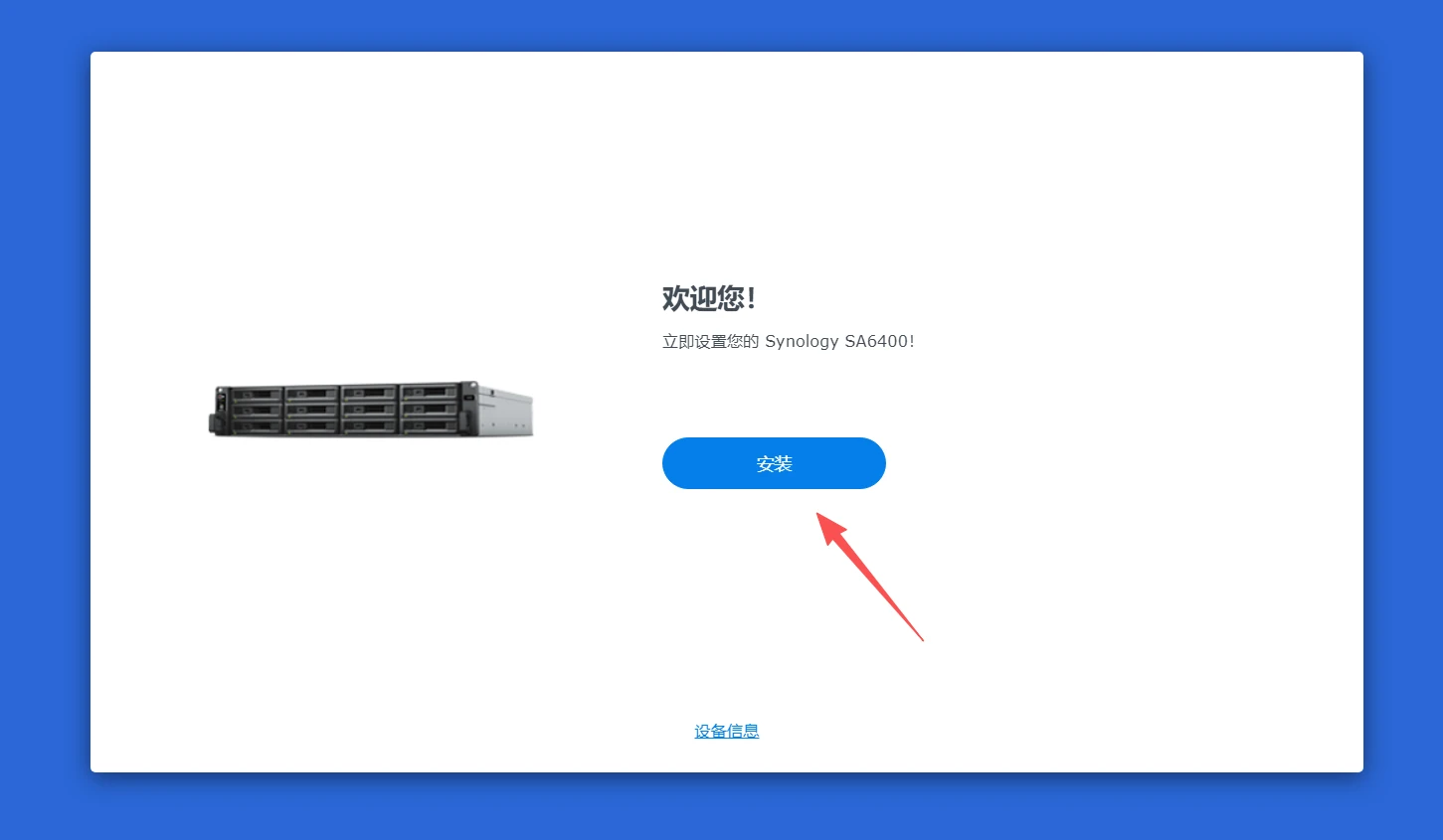
加载完成会进入欢迎页面
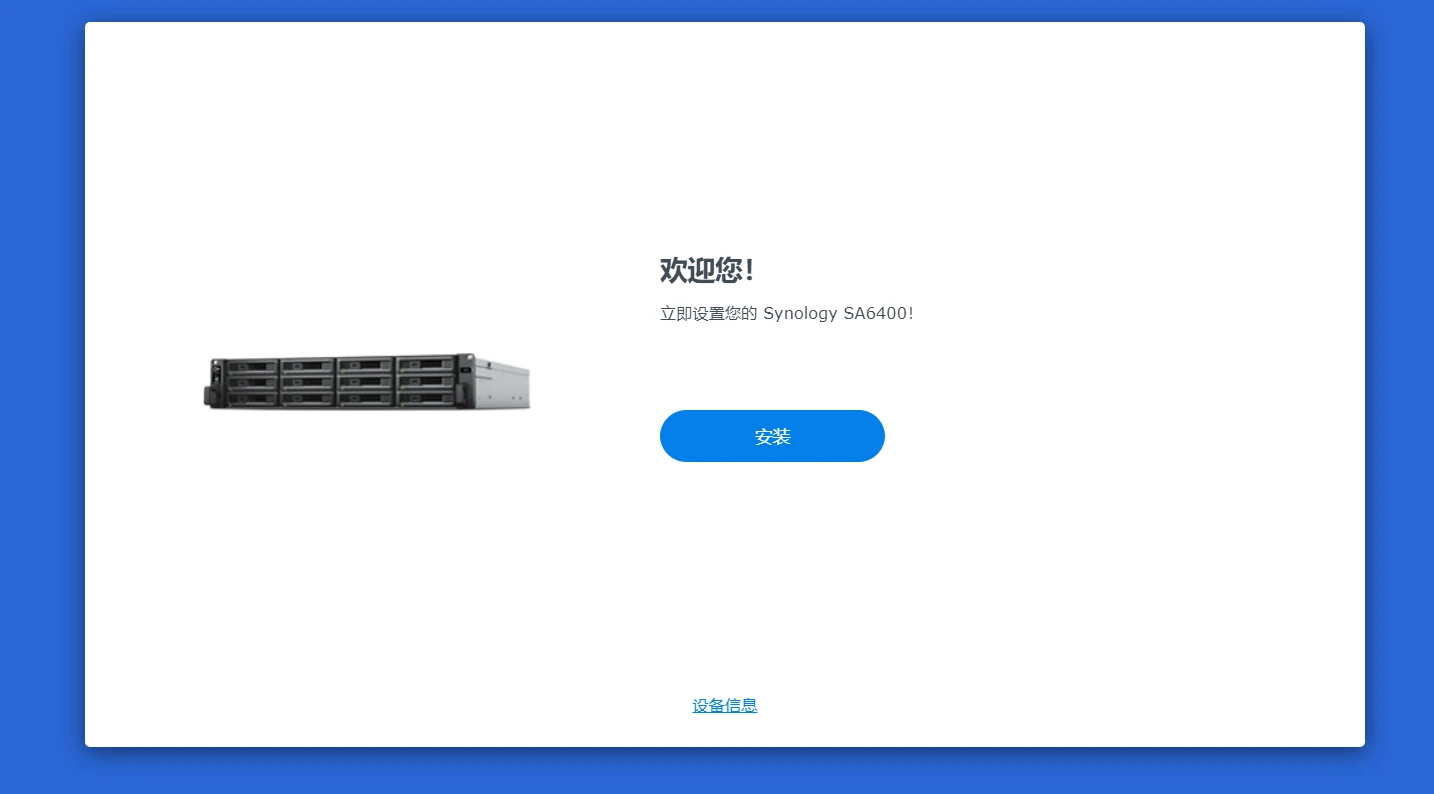
点击安装
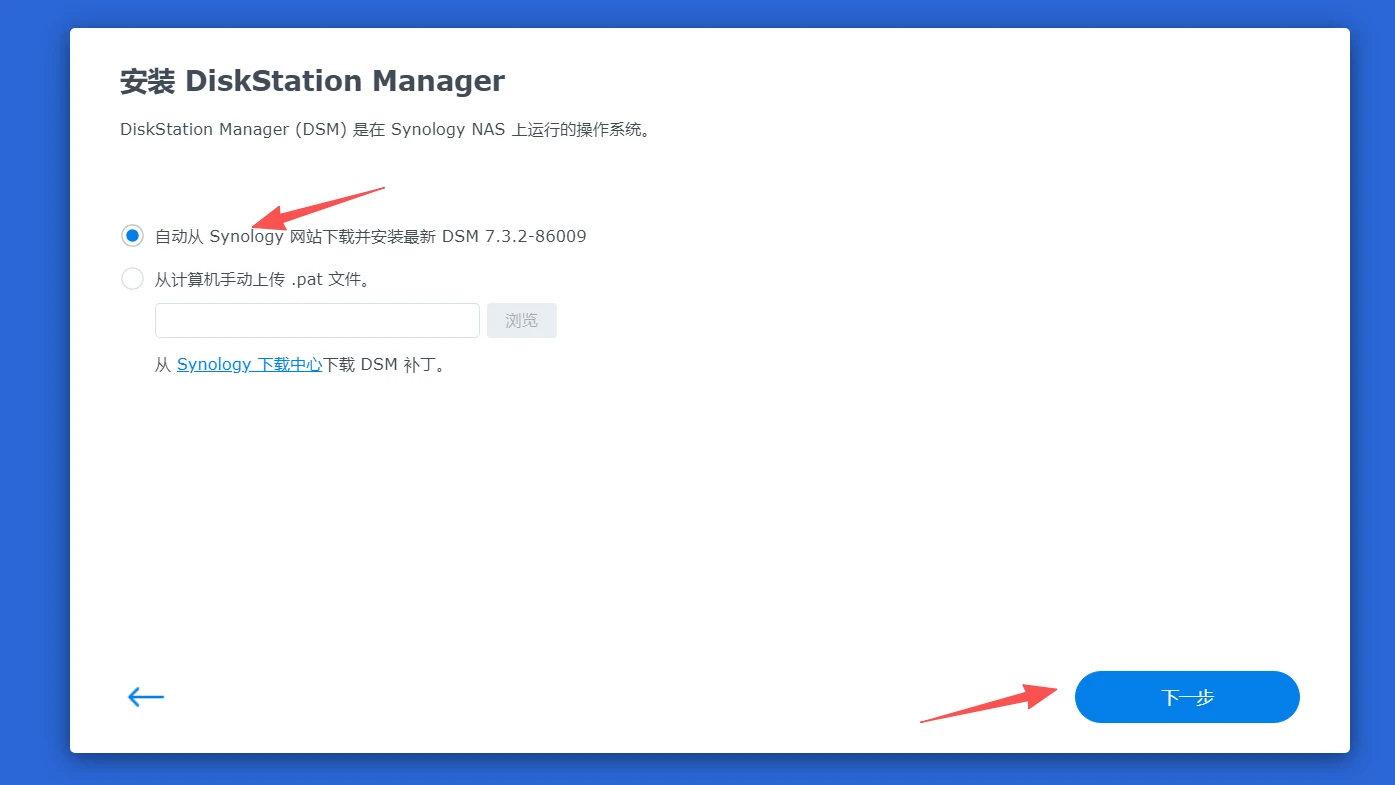
选择自动下载即可,点击下一步
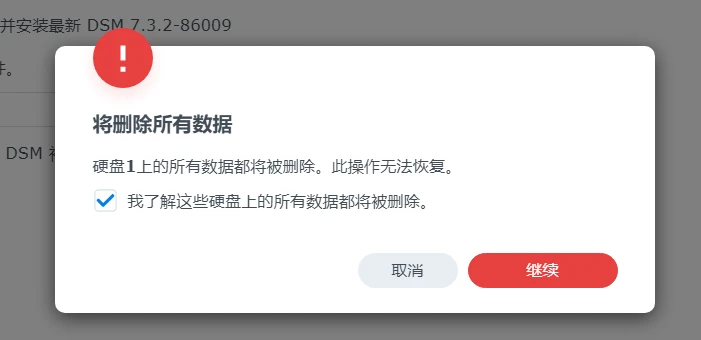
此时会提示会删除硬盘1数据,由于我们是新安装的,没有数据,直接勾选,点击继续(硬盘1就是之前我们创建的sata1硬盘,300G那个)
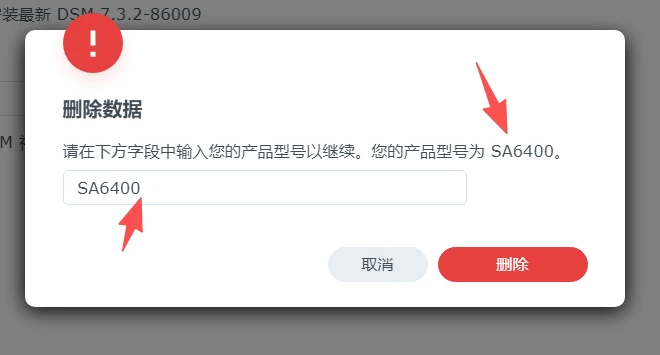
会提示你输入型号进行再次确认,根据提示输入即可,然后点击删除
然后系统会进入安装状态,等待即可
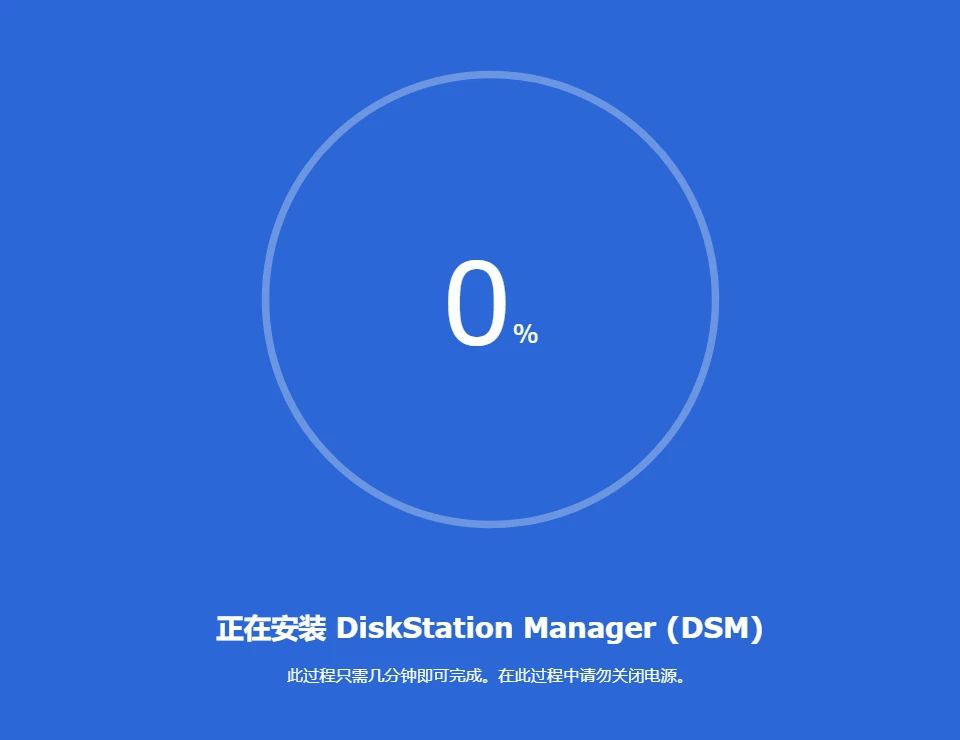
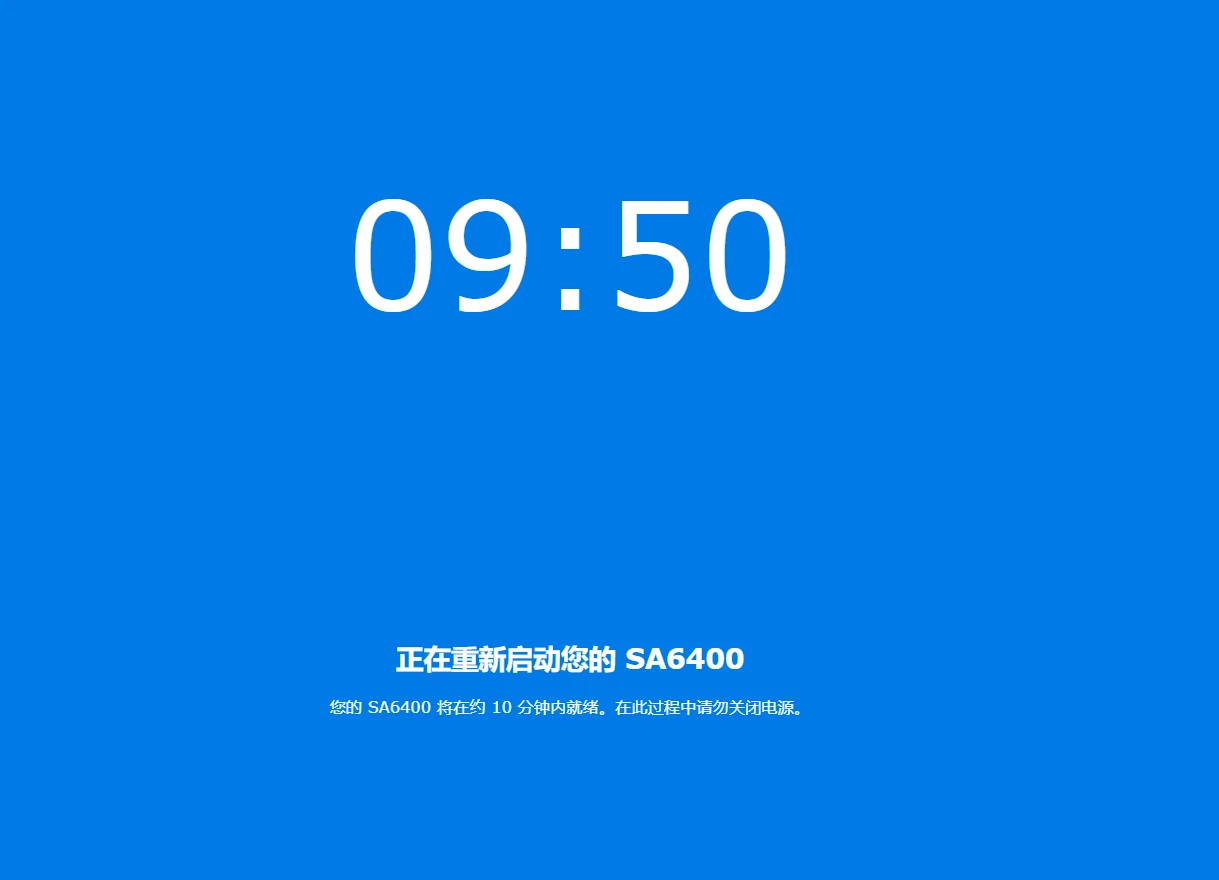
安装完成后会倒计时,实际是在重启安装,不用管,会自动刷新,等待即可
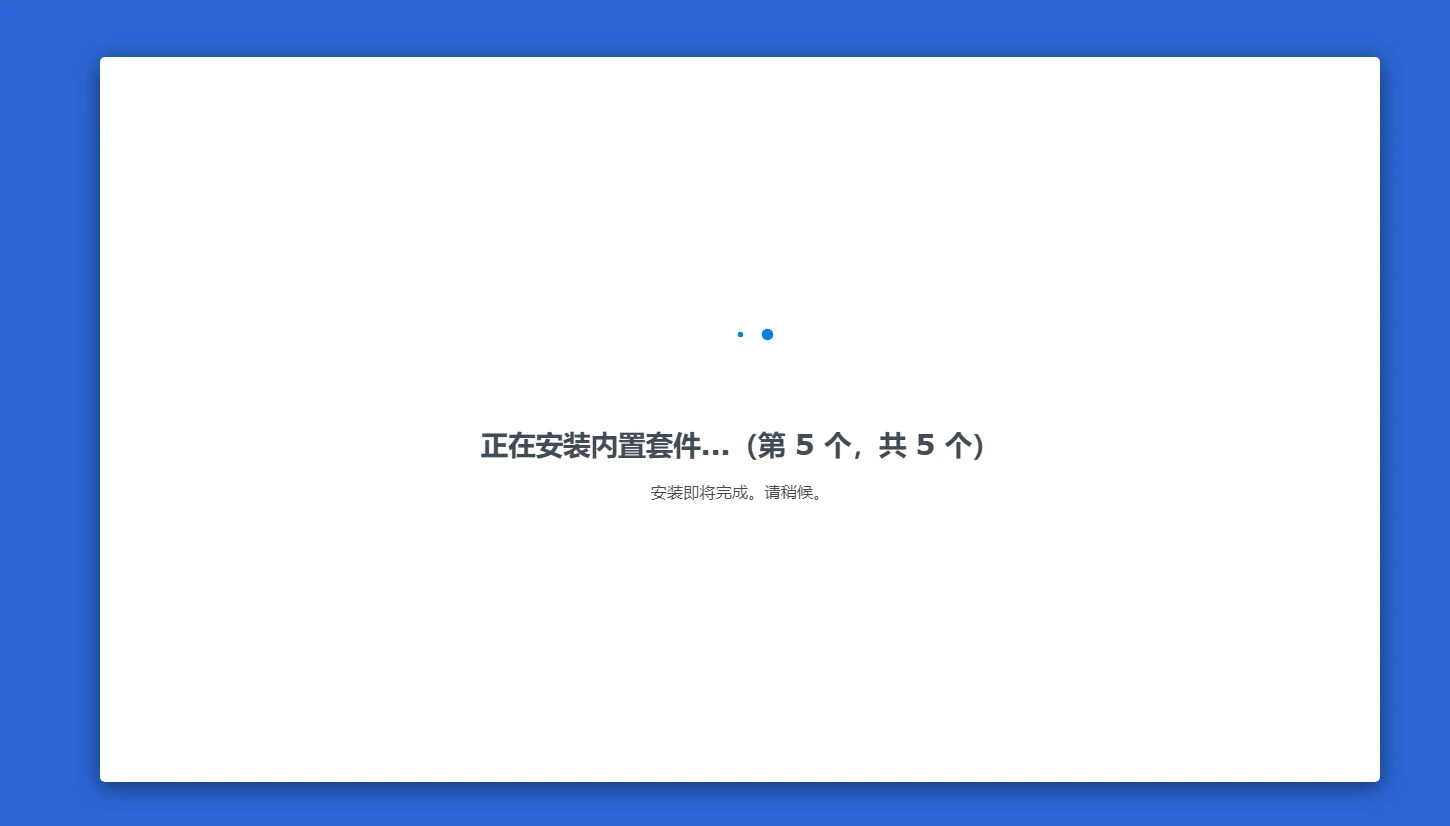
重启完成后,会安装系统软件包
之后进入欢迎页面,点击开始进行设置
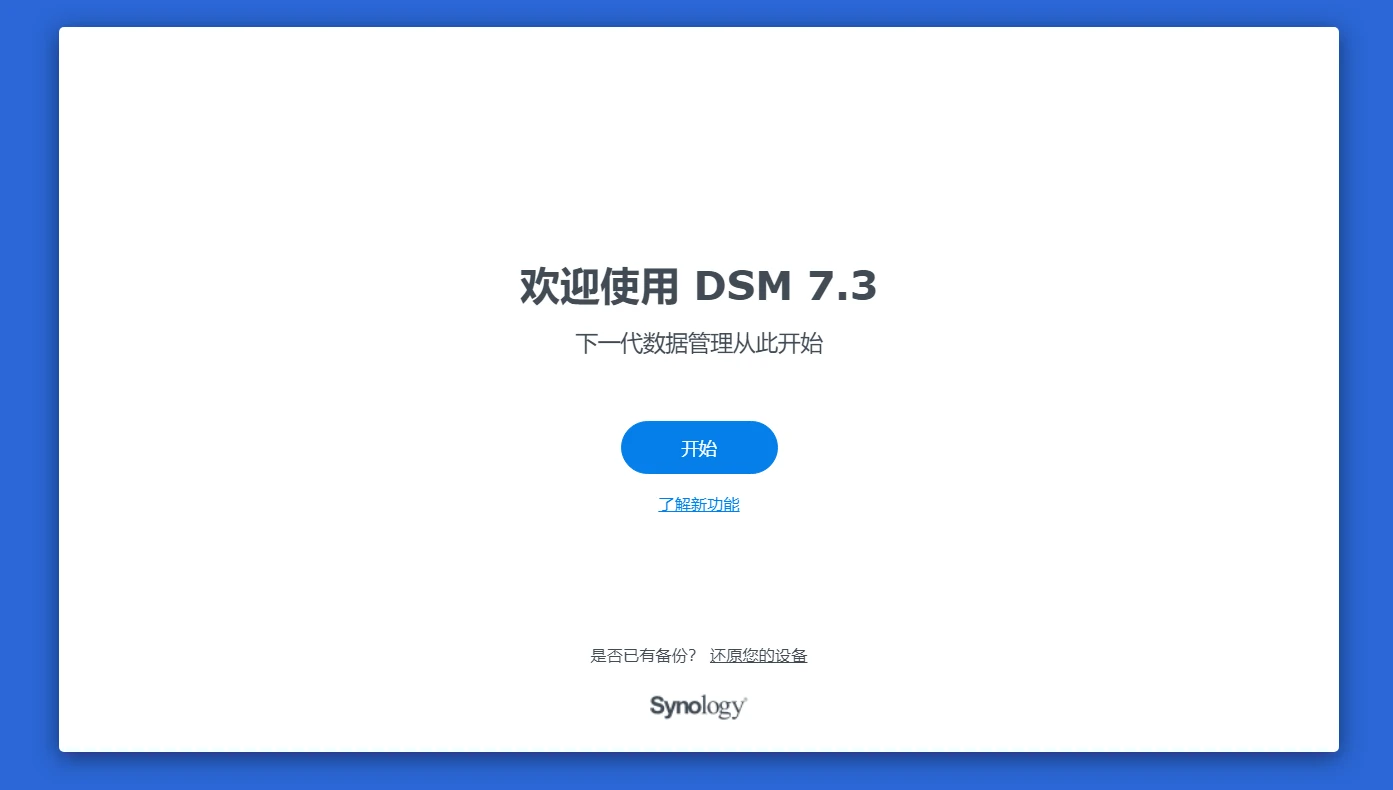
设置基本信息
不勾选在web assistant显示,填写完后点击下一步
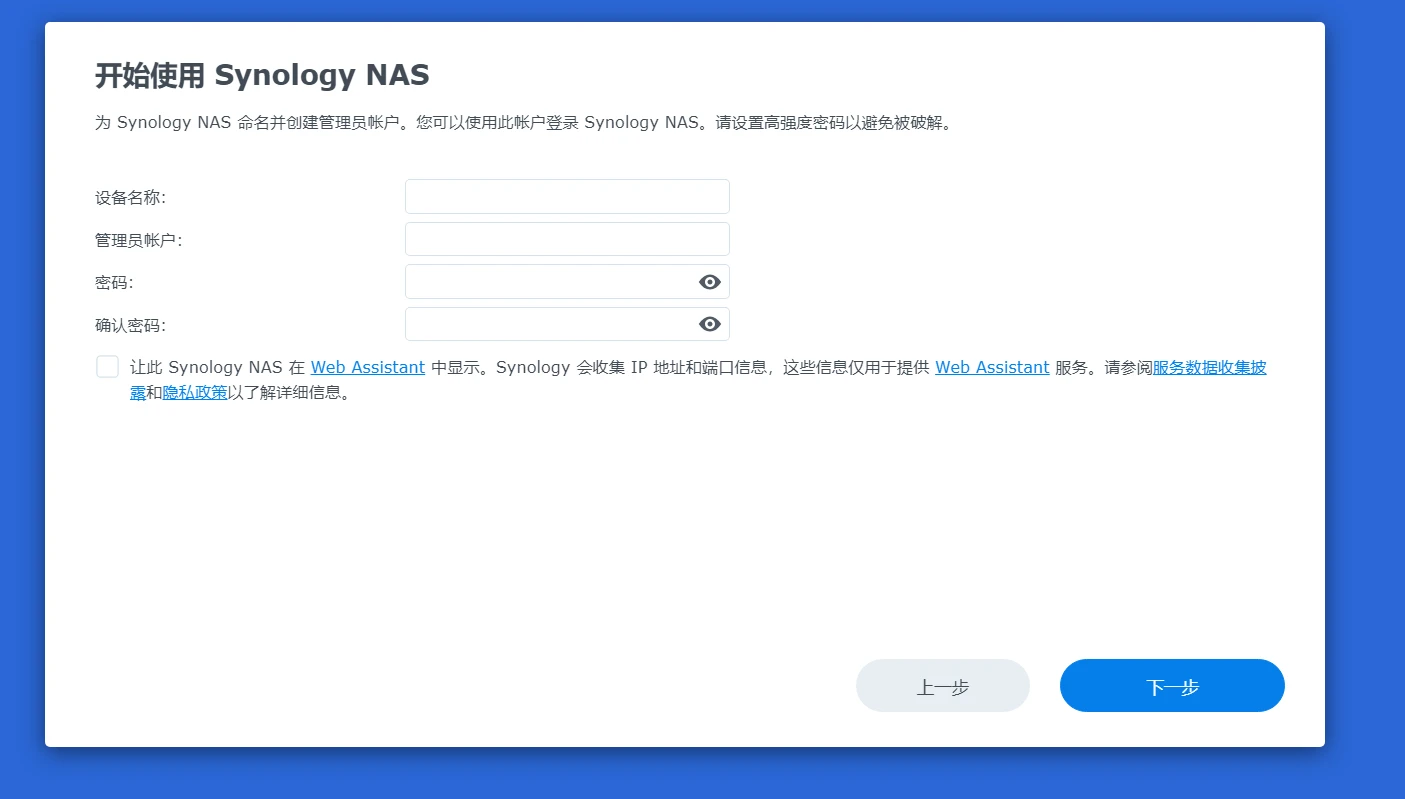
选择更新选项
一般建议选择手动安装比较稳定,点击下一步
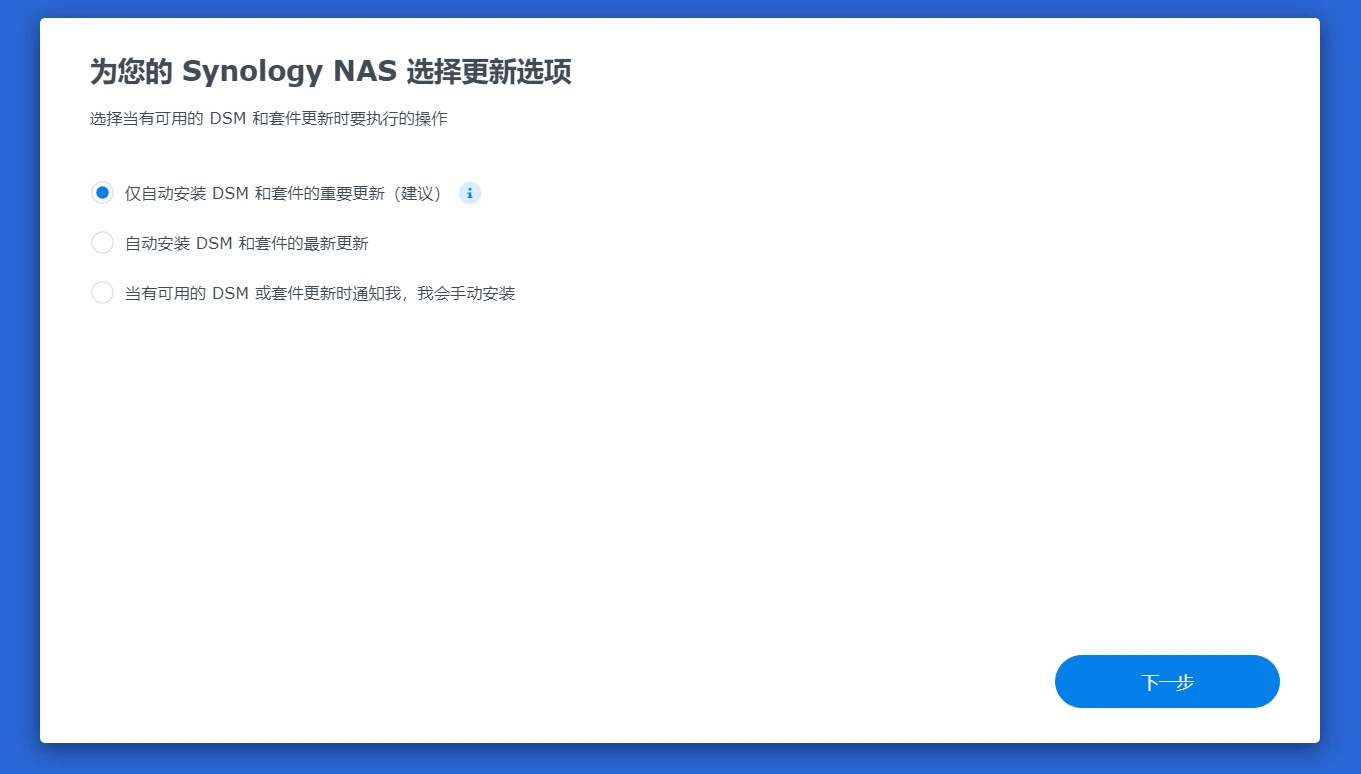
提示创建账户,这边选择跳过
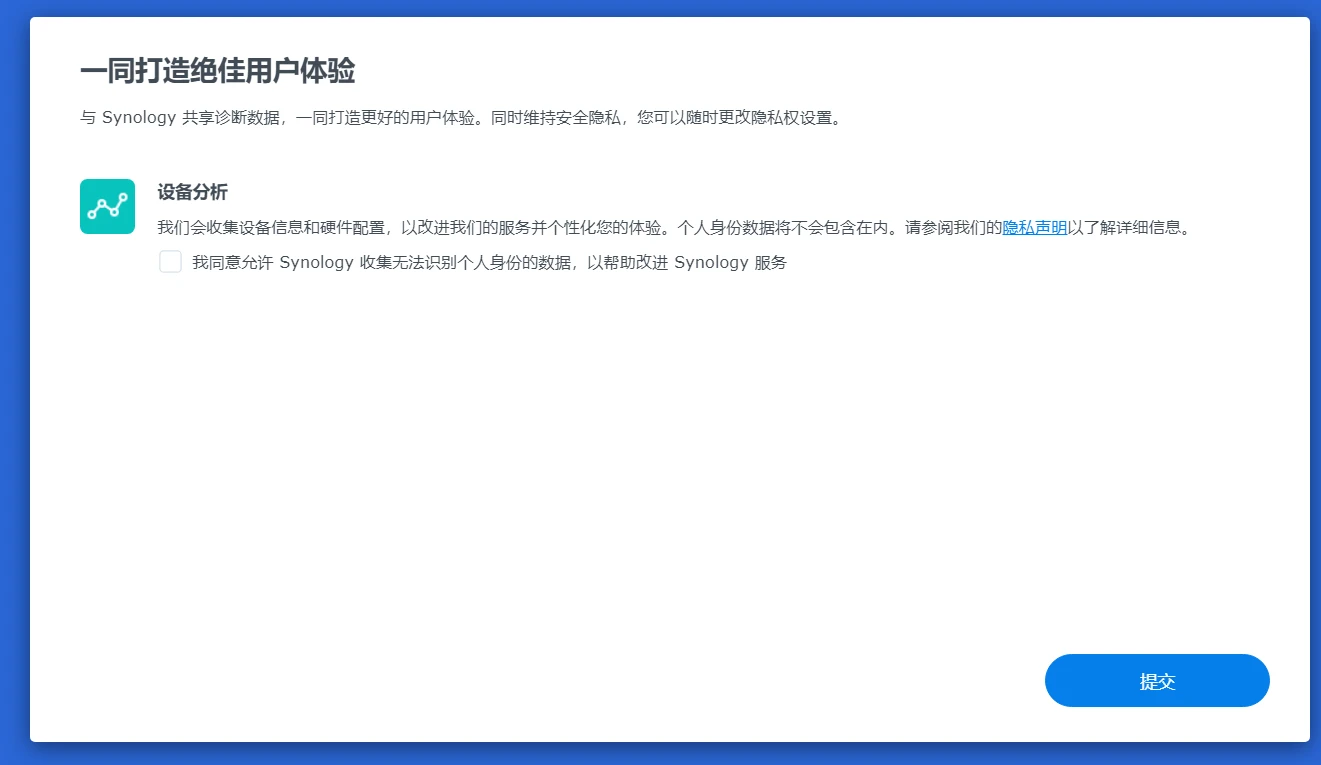
收集数据授权
建议不勾选,点击提交即可
系统准备中

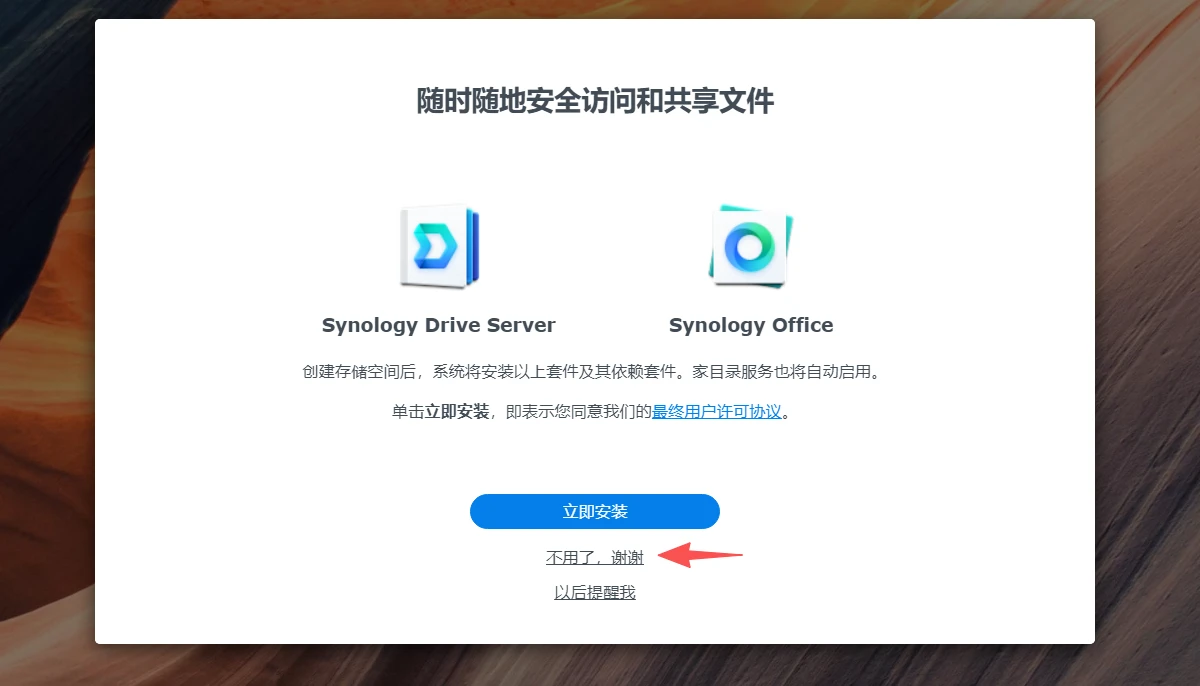
进入系统界面,会弹出推荐应用,刚开始建议选择【不用了,谢谢】,有需要再到套件中心安装
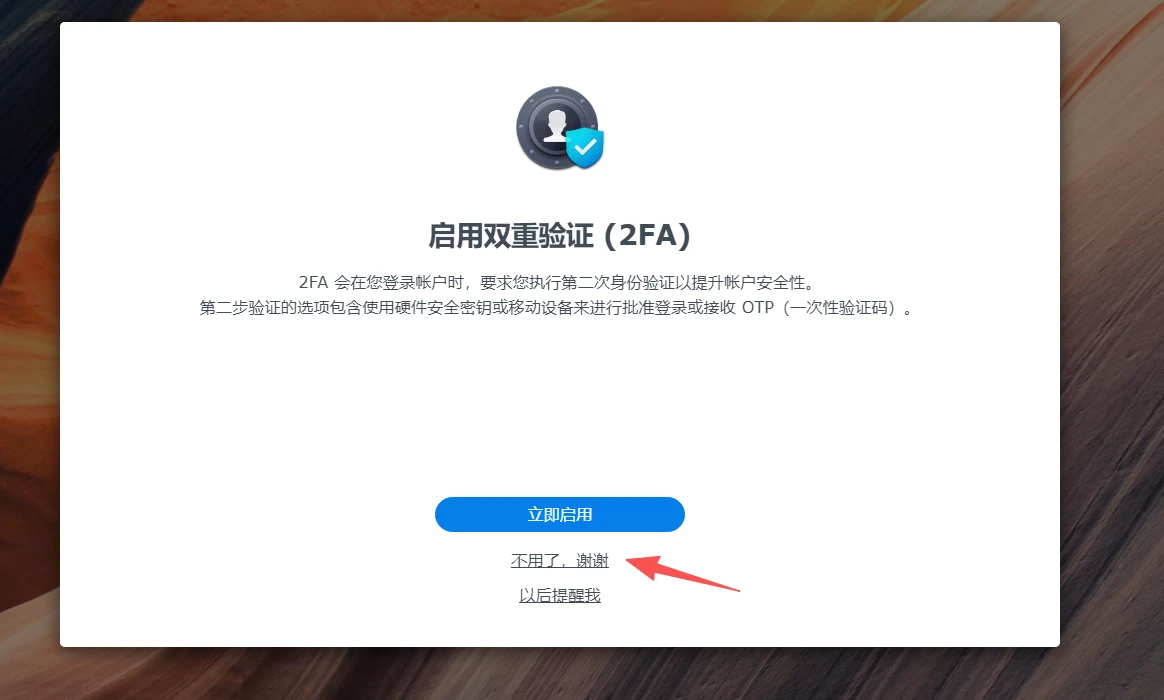
然后会提示启用双重验证
看个人需求,这边不启用,选择【不用了,谢谢】,后期也是可以自行启用的
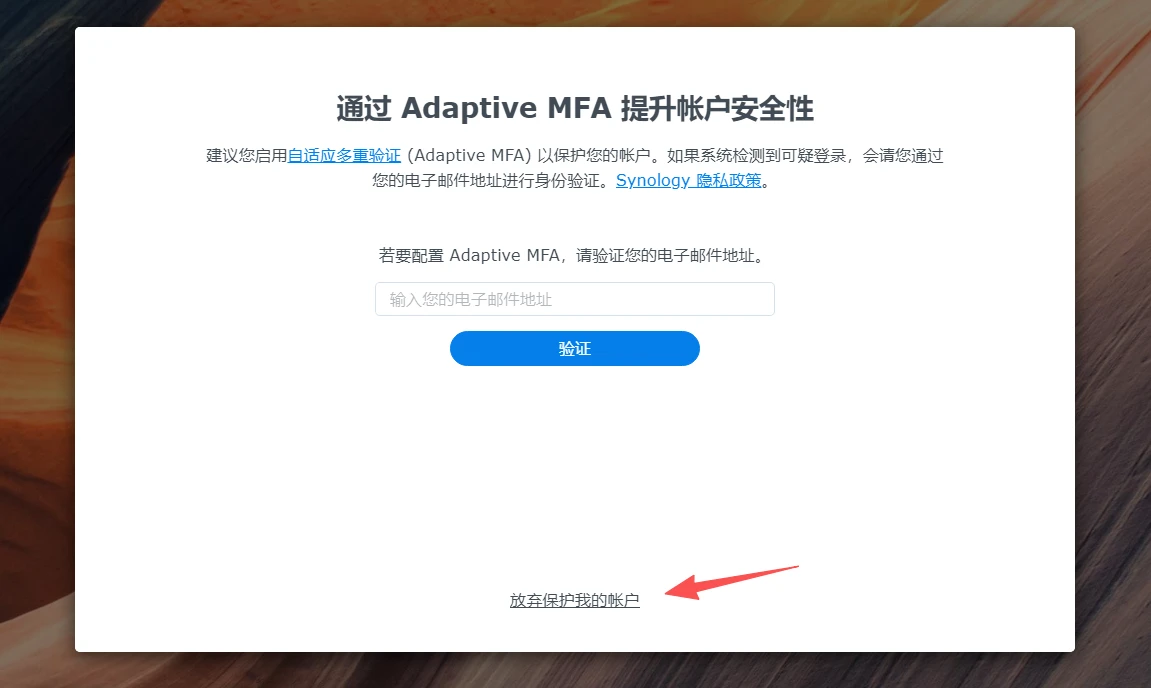
邮件验证,这边也暂不启用
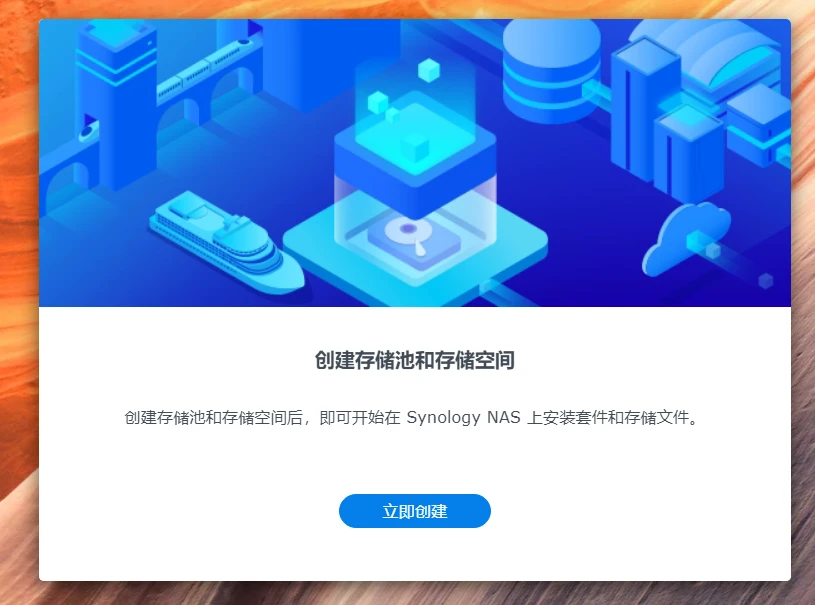
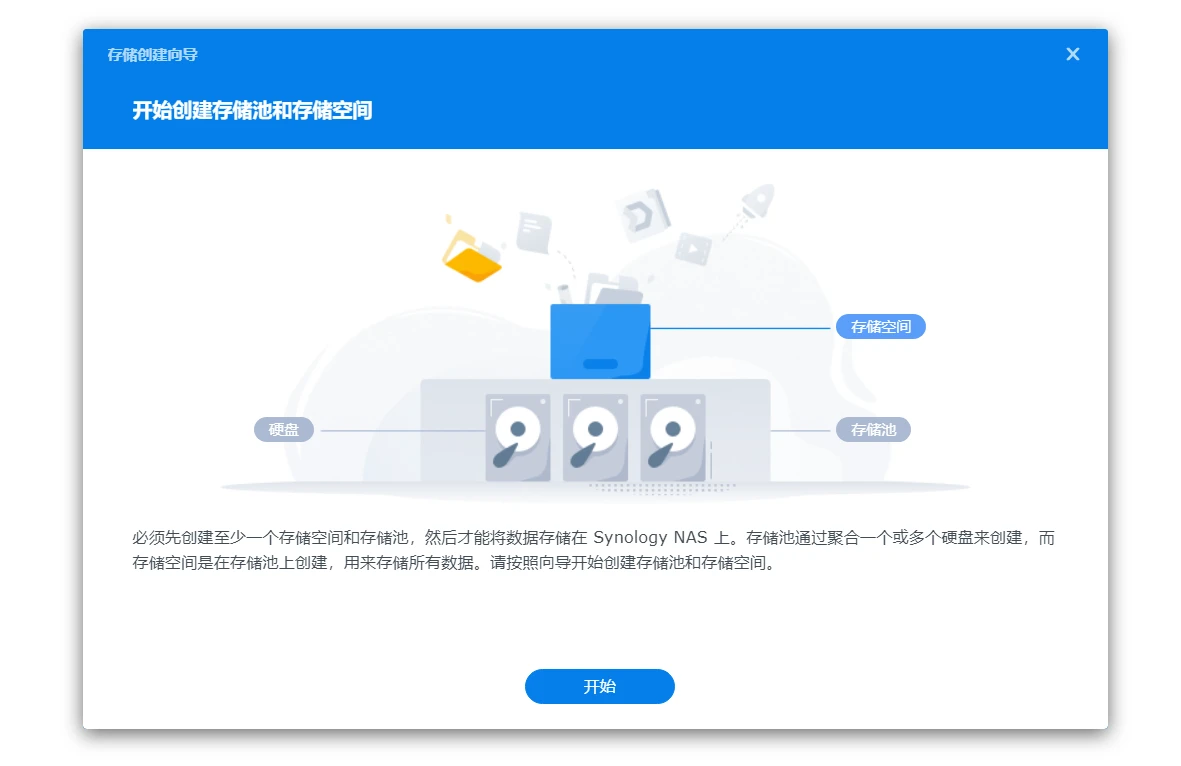
提示创建存储池,点击立即创建,会跳到存储创建向导,点击开始
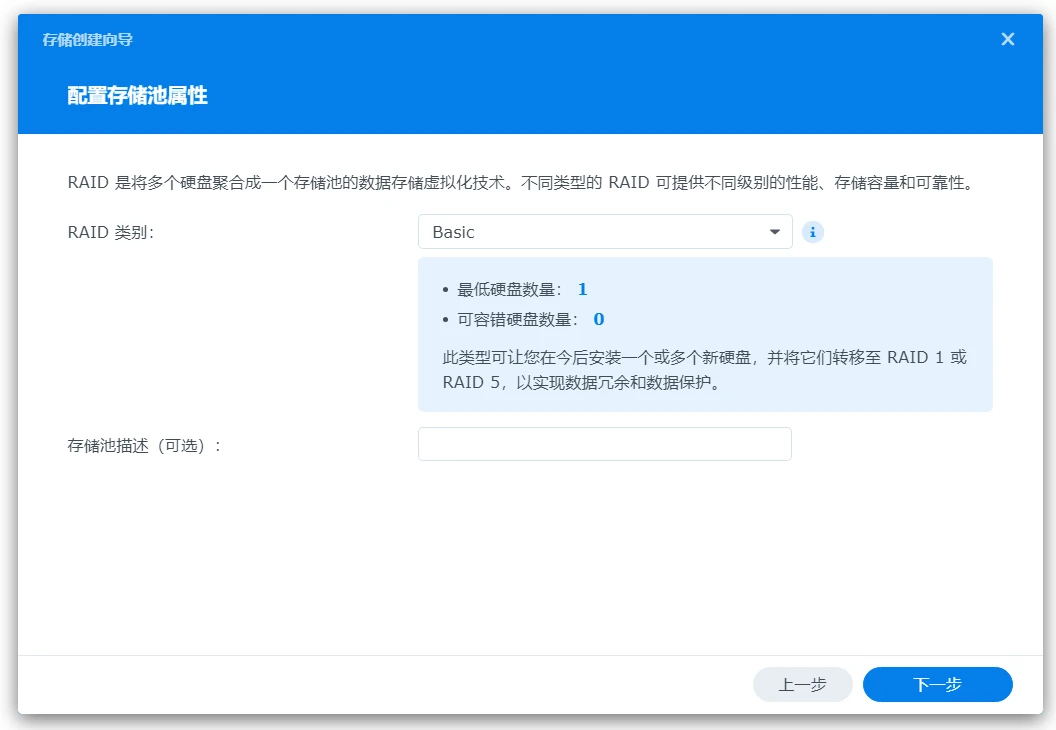
RAID类别可自行选择,如果需要组RAID建议选择SHR,会自动组合,每块盘独立使用需要选择Basic格式,这边选择Basic格式
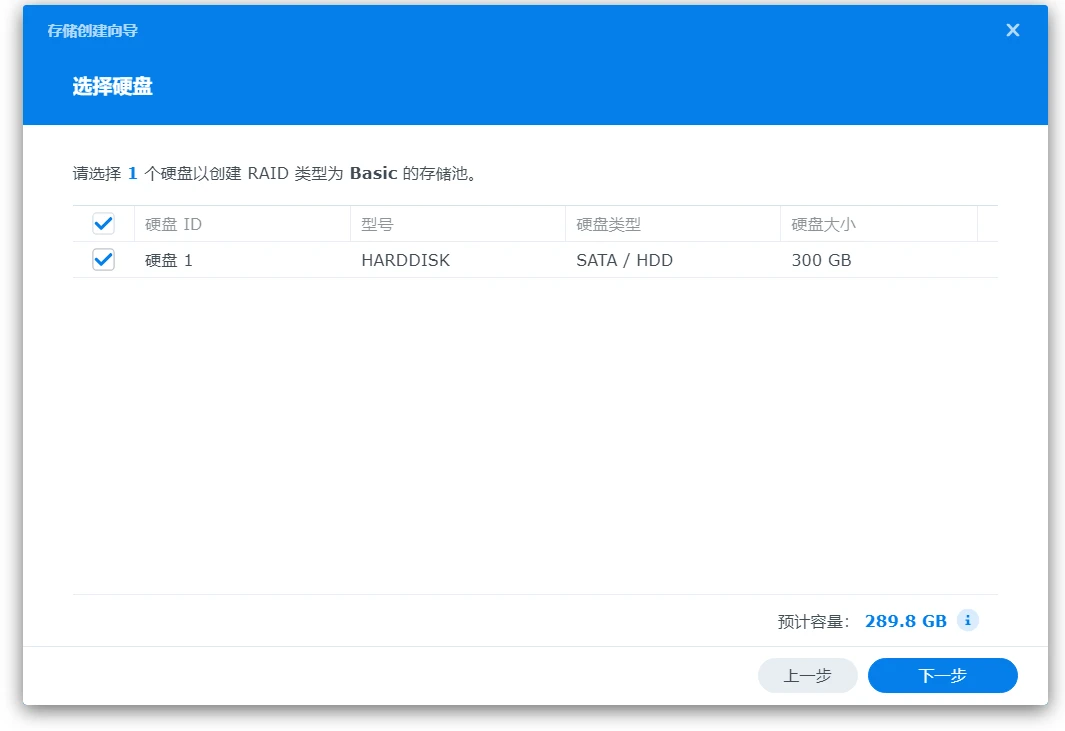
勾选硬盘,点击下一步
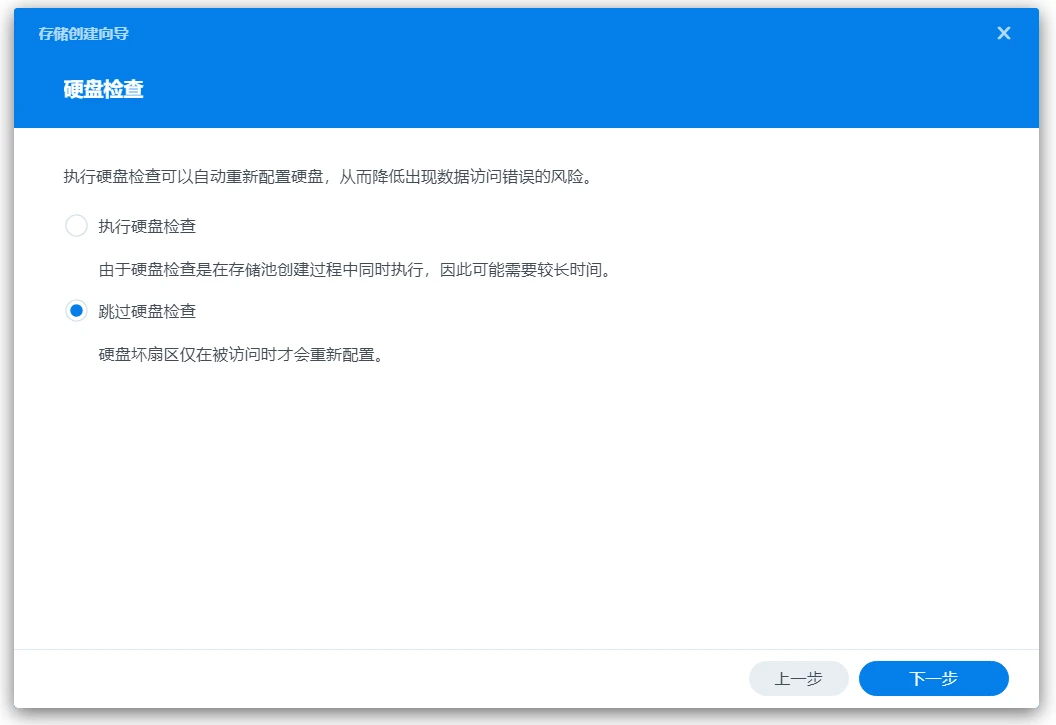
可检查可不检查,这边选择不检查
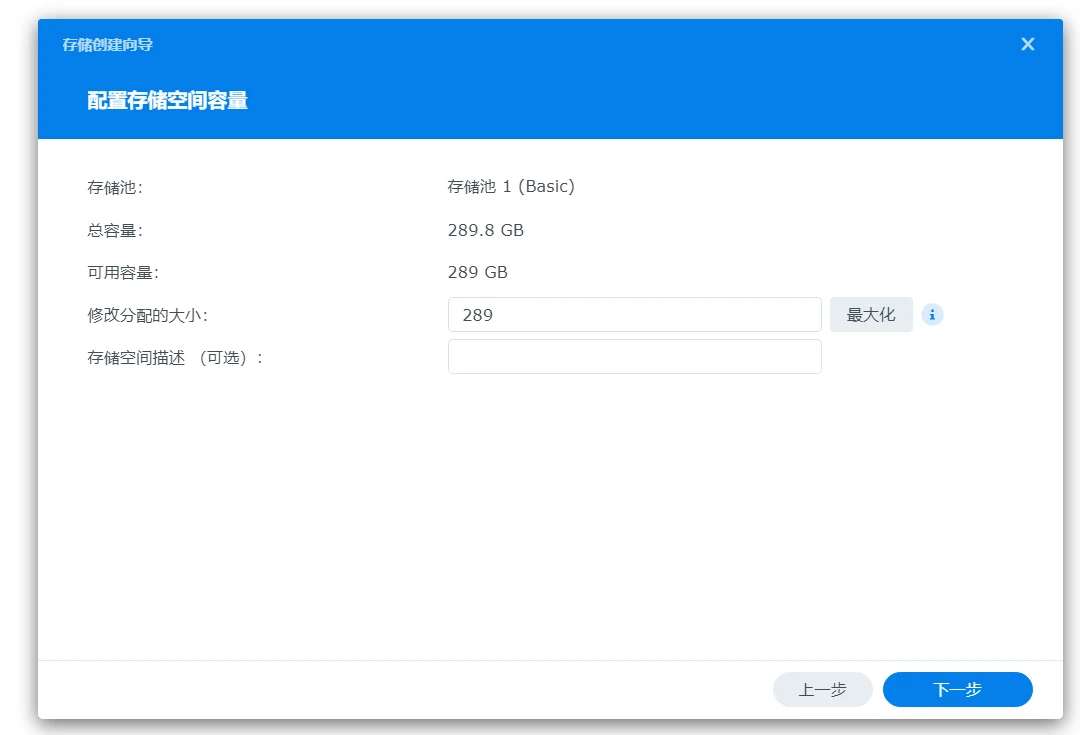
分配容量,这边是做一块盘使用,直接点击最大化使用全部空间,点击下一步
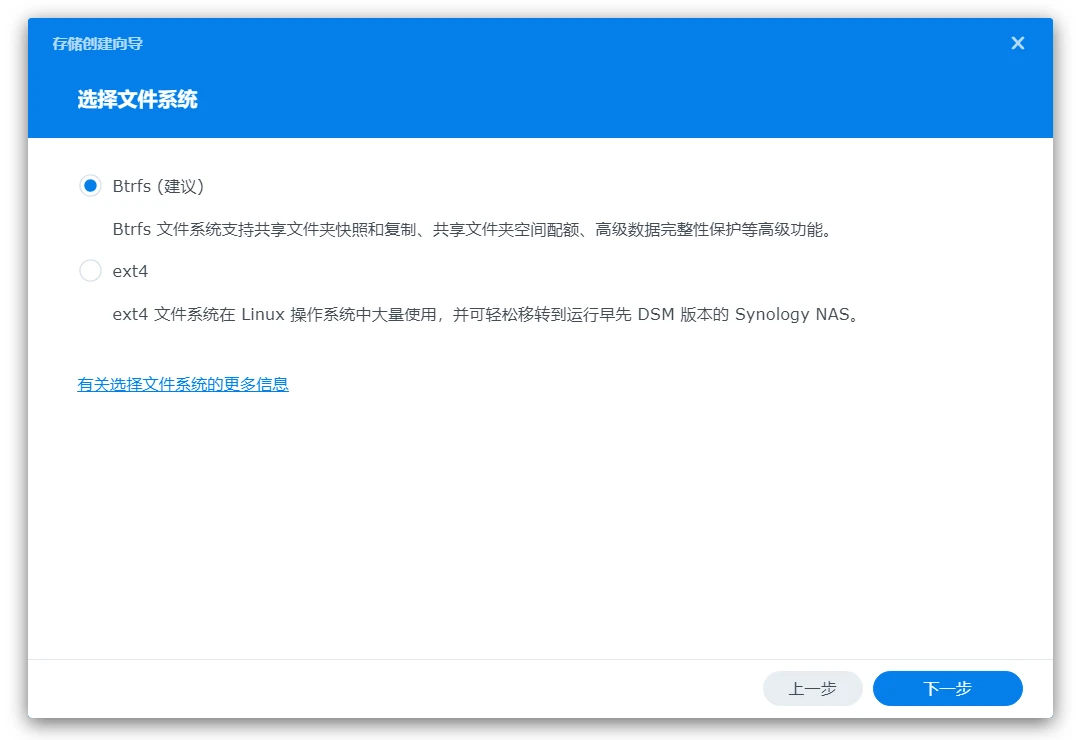
选择文件系统,这边建议默认的Btrfs即可,点击下一步
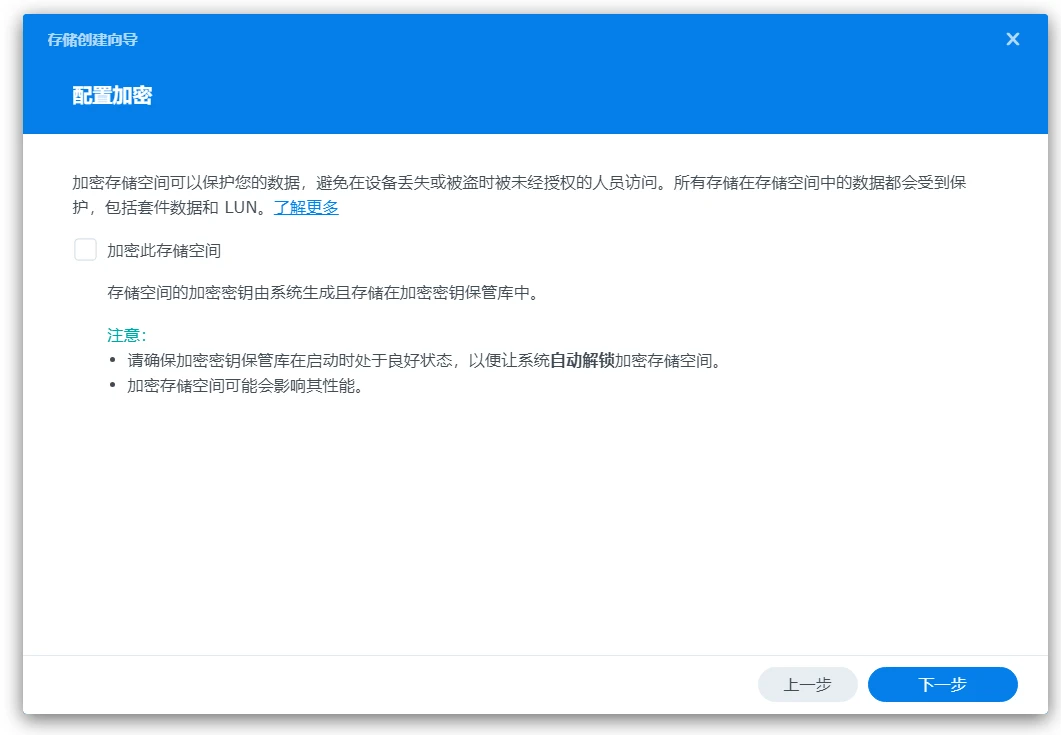
加密,看个人,这边选择不勾选不加密,点击下一步
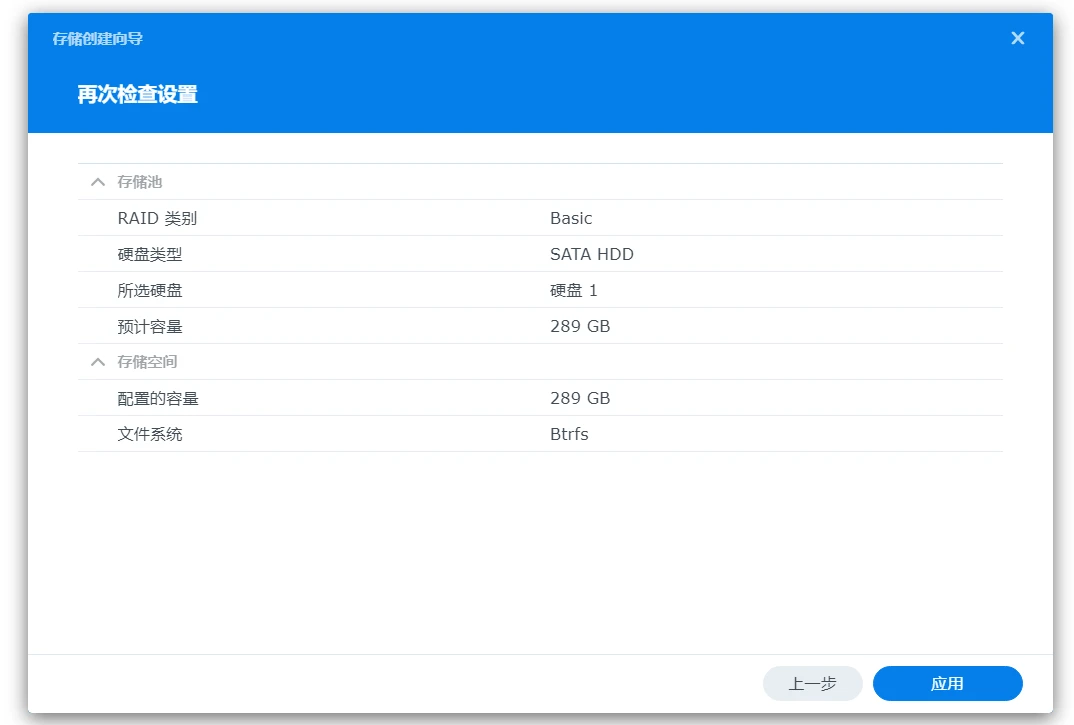
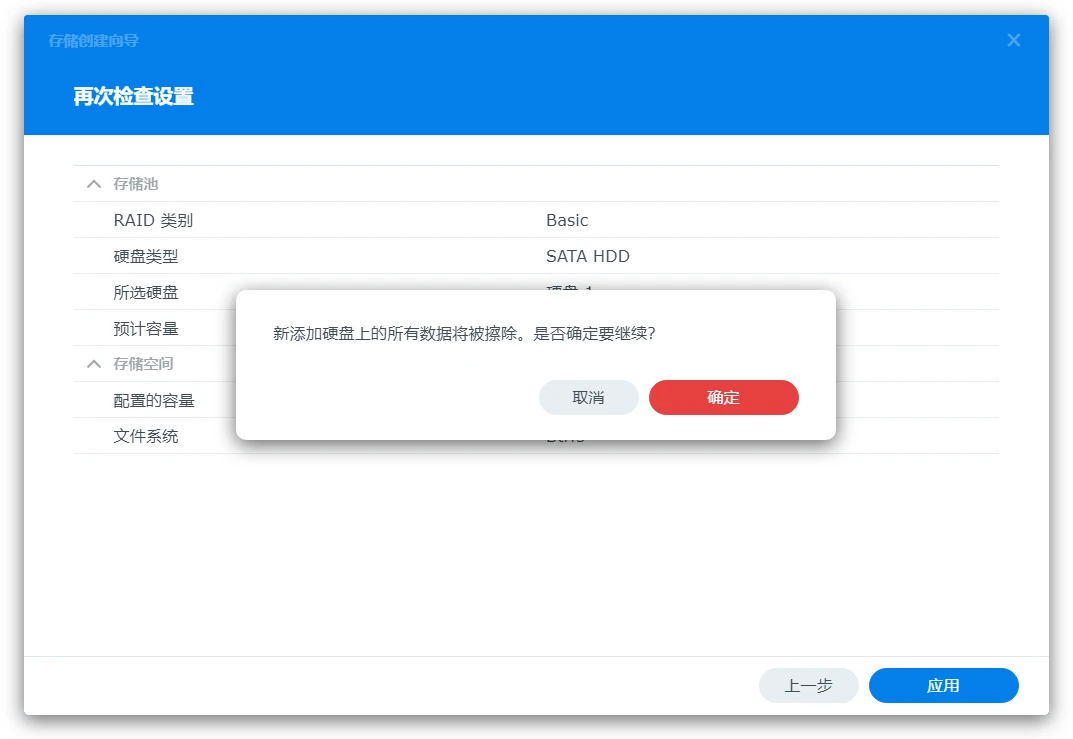
确认设置,点击应用,会提示清除数据,点击确定即可
到此,群晖已安装完成!