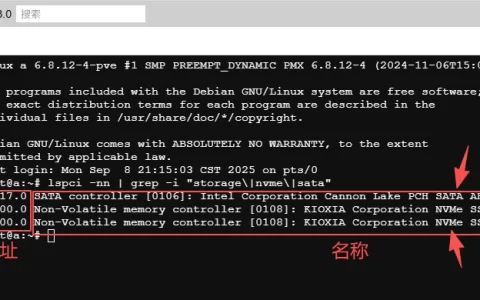
准备工作
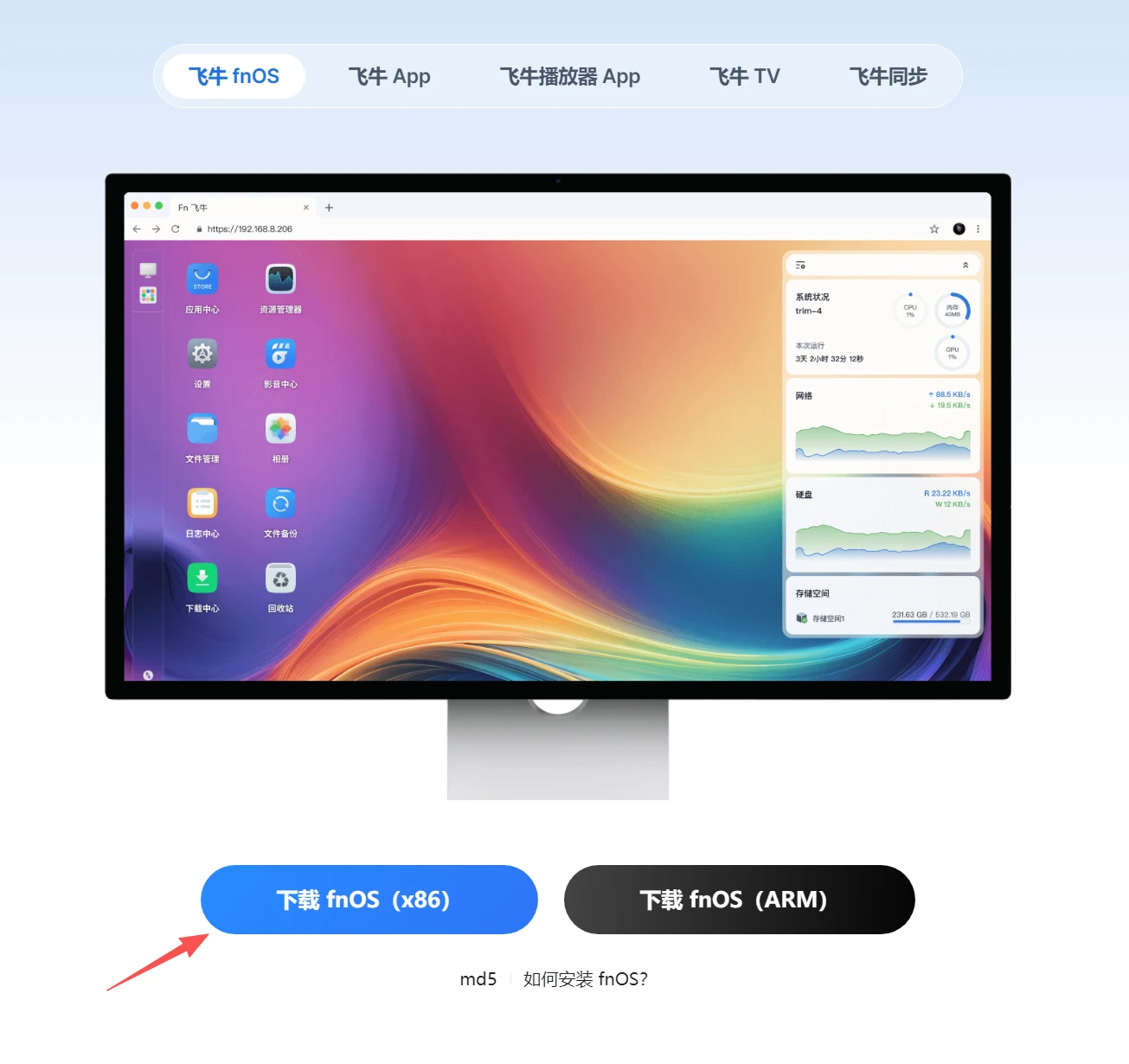
1、下载系统镜像
打开飞牛官网,选择下载fnOS(x86)
2、上传系统镜像
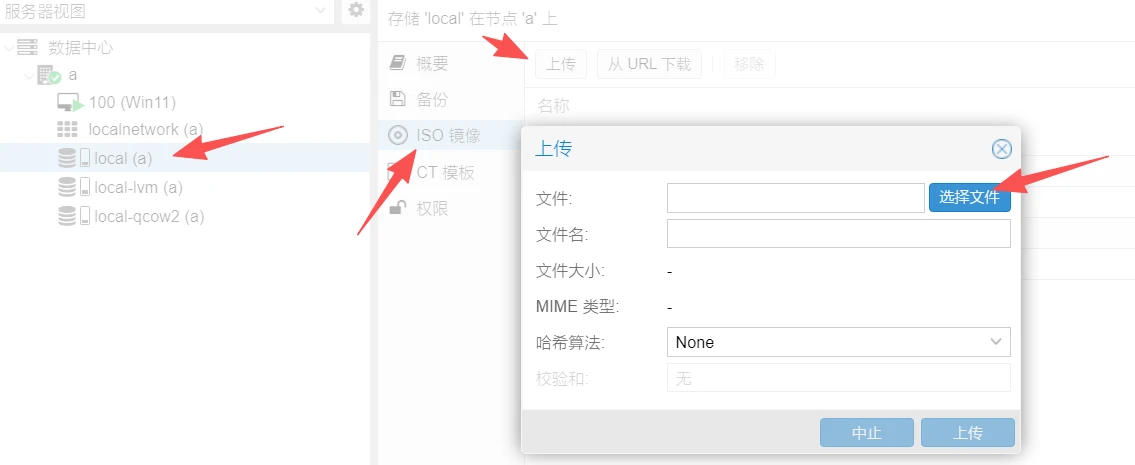
打开PVE,选择节点下的local,选择ISO镜像,点击上传按钮,选择下载的系统镜像文件上传,等待上传完成即可。
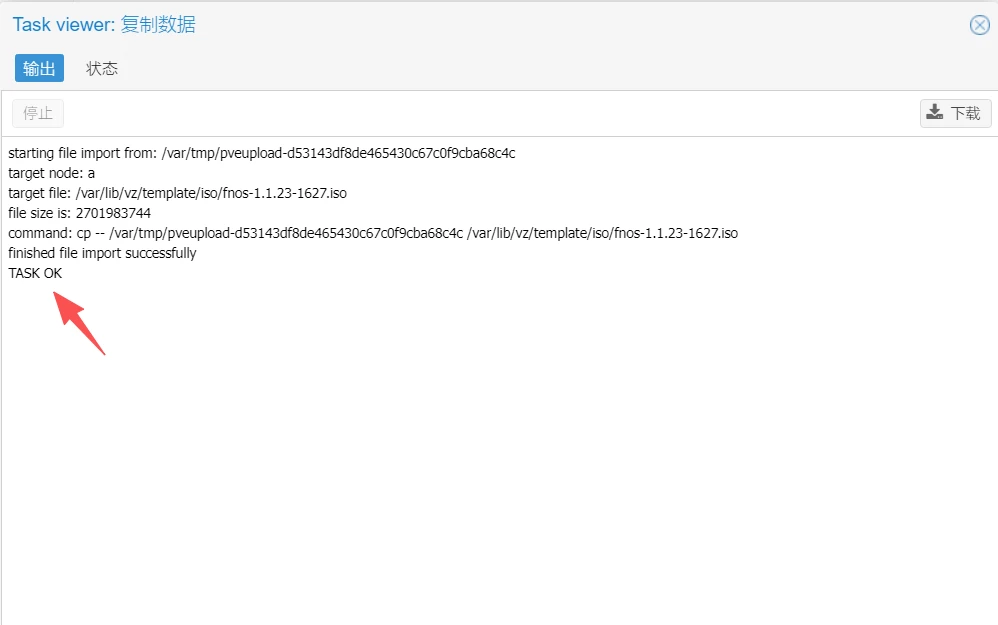
等到进度条走完,会出现一个窗口,等到出现TASK OK就完成了。
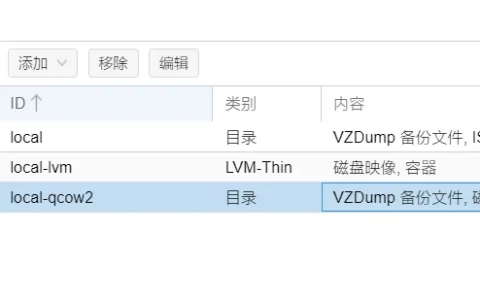
3、创建目录存储
见教程文章:点击查看
开始安装
1、创建虚拟机
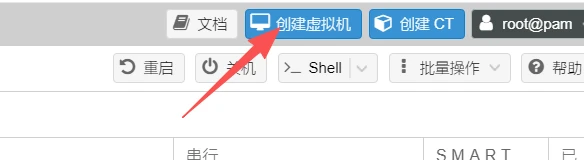
点击右上角【创建虚拟机】
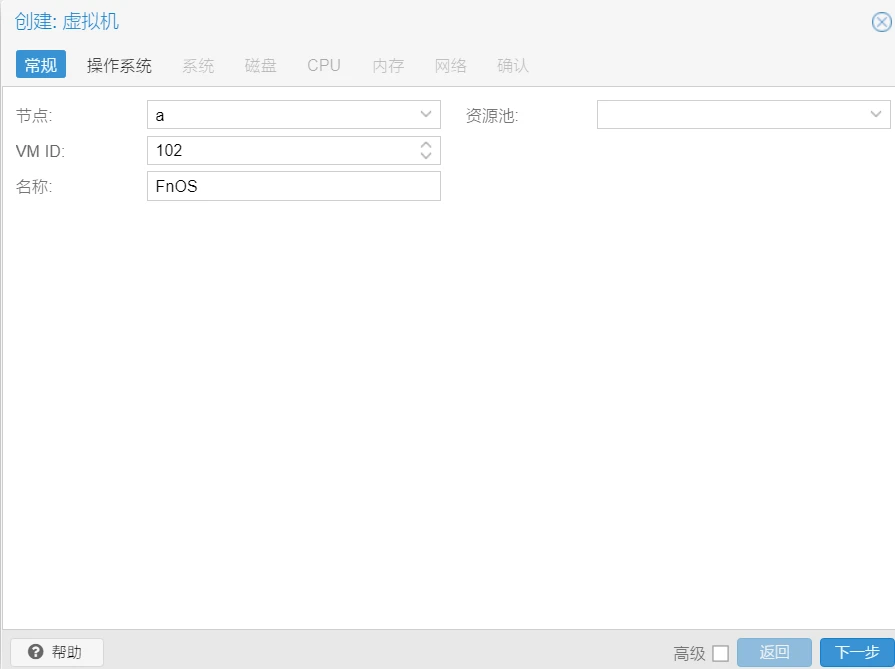
弹出的窗口,只需要填写名称即可(可自定义,这里演示的名称为FnOS),其他都默认,记住VM ID,以下示例为102
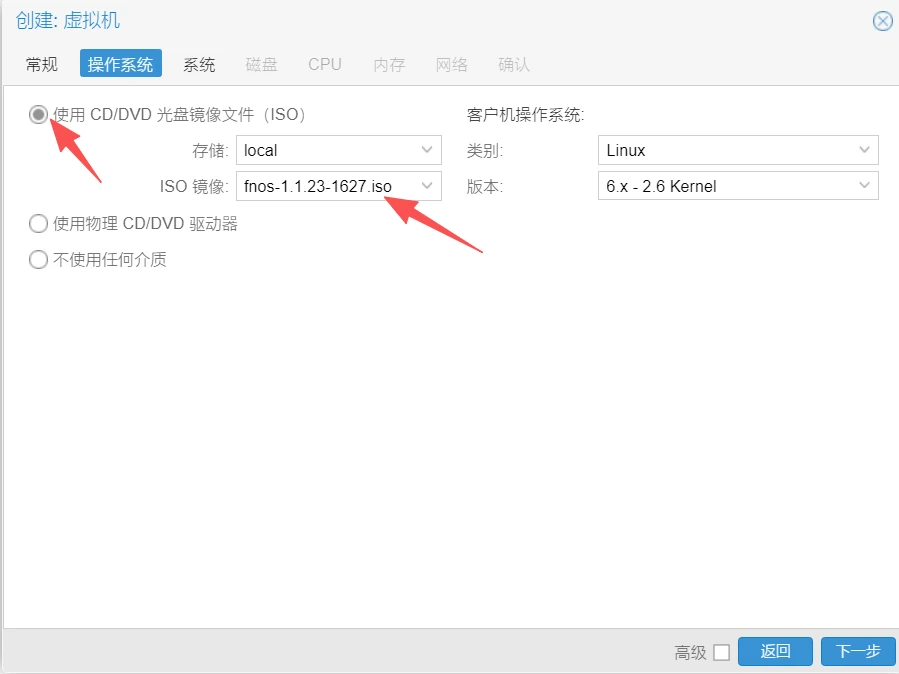
点击下一步,选择使用CD/DVD光盘镜像文件,直接选择刚才上传的镜像,其他默认即可
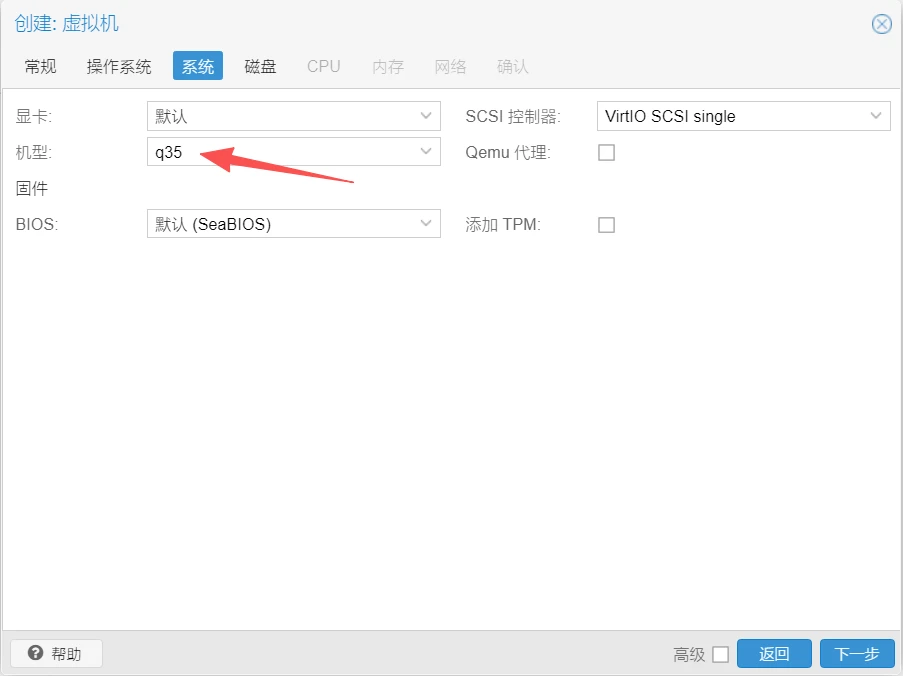
点击下一步,机型改成Q35,其他默认即可
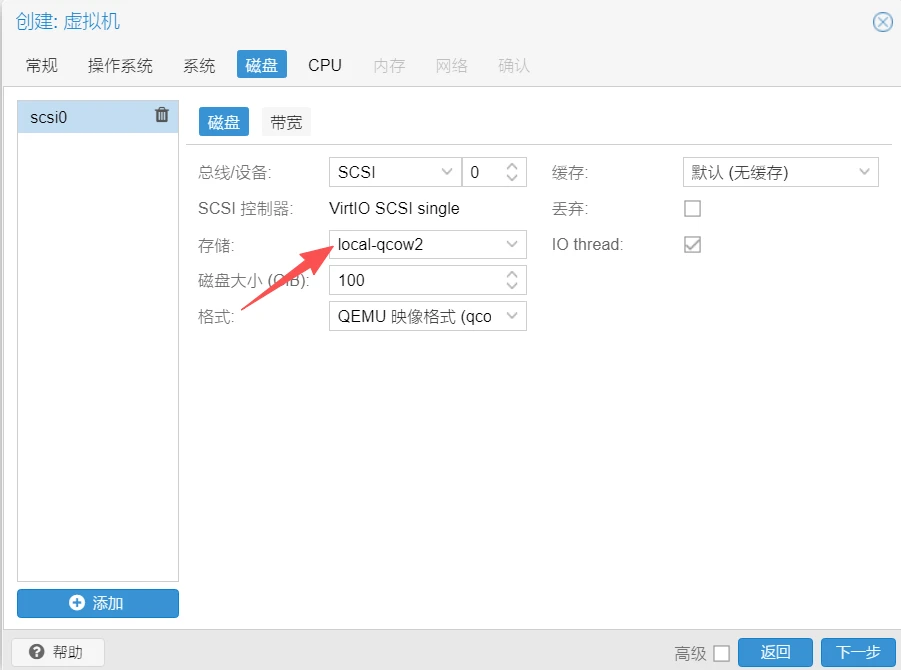
点击下一步,修改存储为准备工作中创建的目录存储,磁盘大小根据需要设置,其他默认即可。
本示例为100G,用作系统盘。
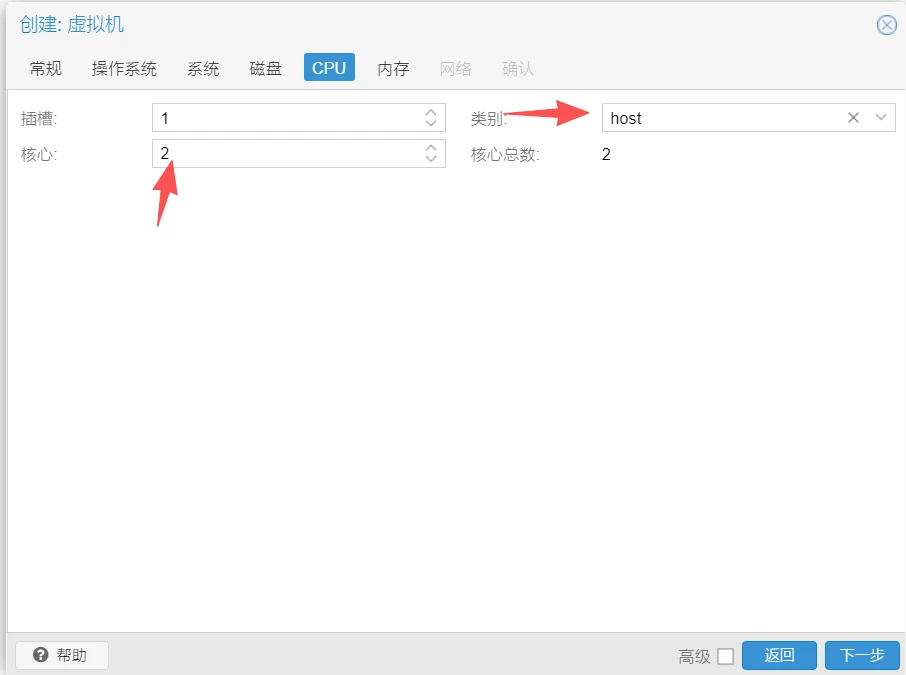
点击下一步,CPU这边只修改核心和类别;核心根据自己的性能调整,比如6核的,这边可以分配1-6核;类别改成host
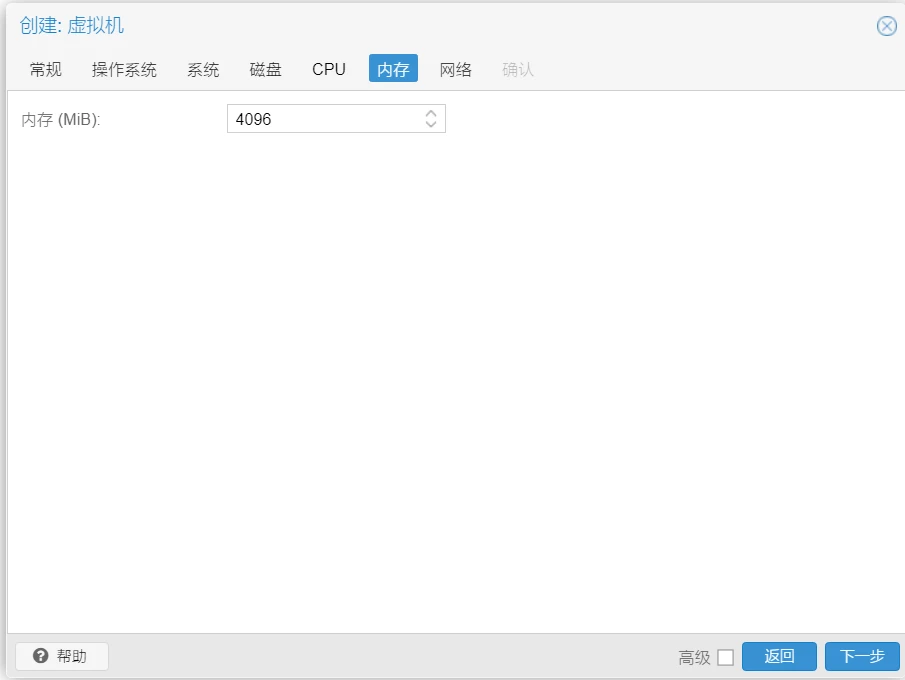
点击下一步,内存根据自己配置修改,建议不少于4G
点击下一步,网络默认即可
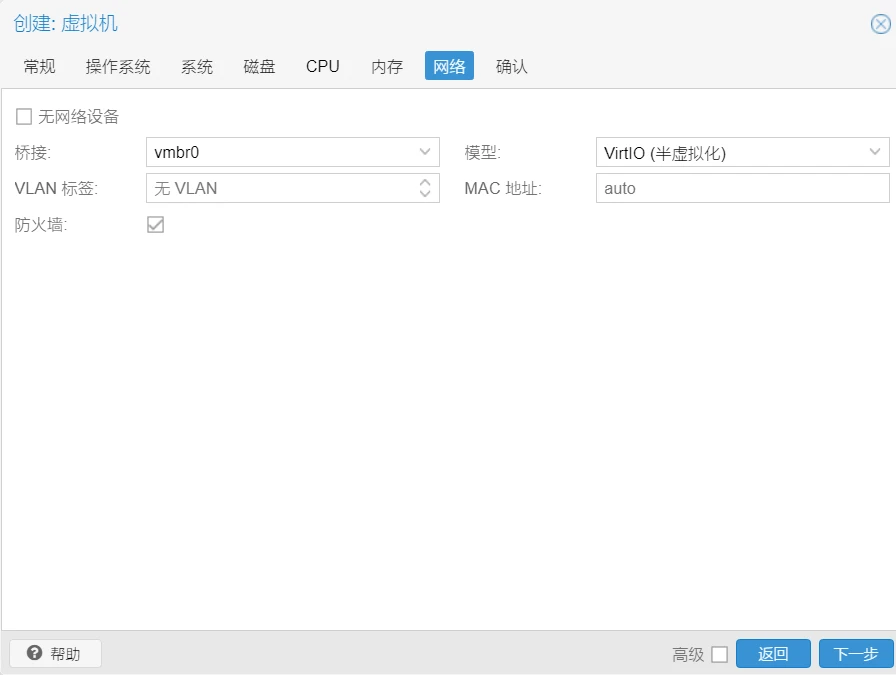
点击下一步,确认信息,不要勾选左下角创建后启动,点击完成
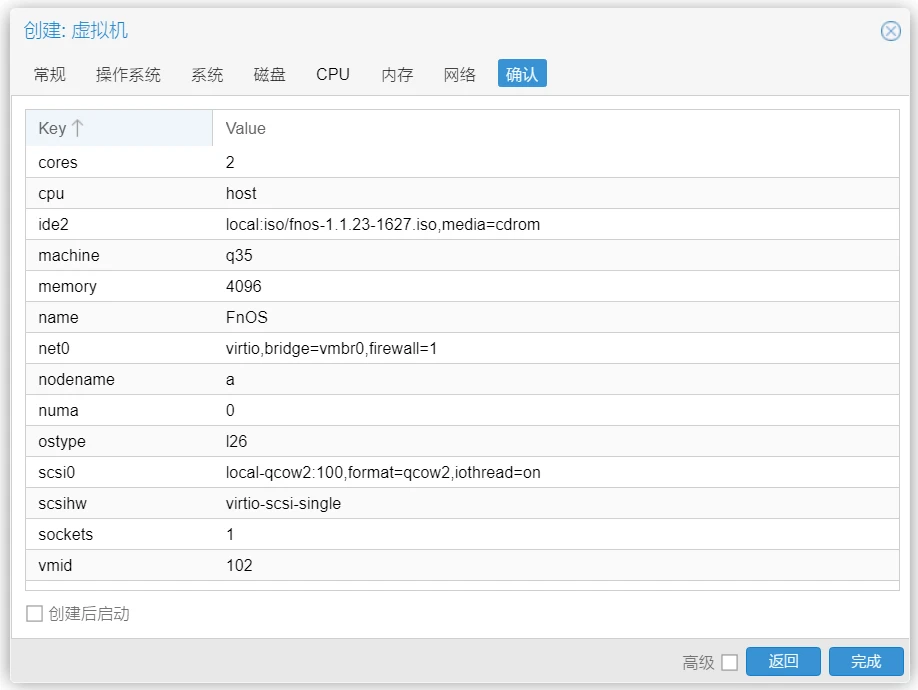
到此虚拟机就创建完成了。
二、修改虚拟机
1、更改引导顺序
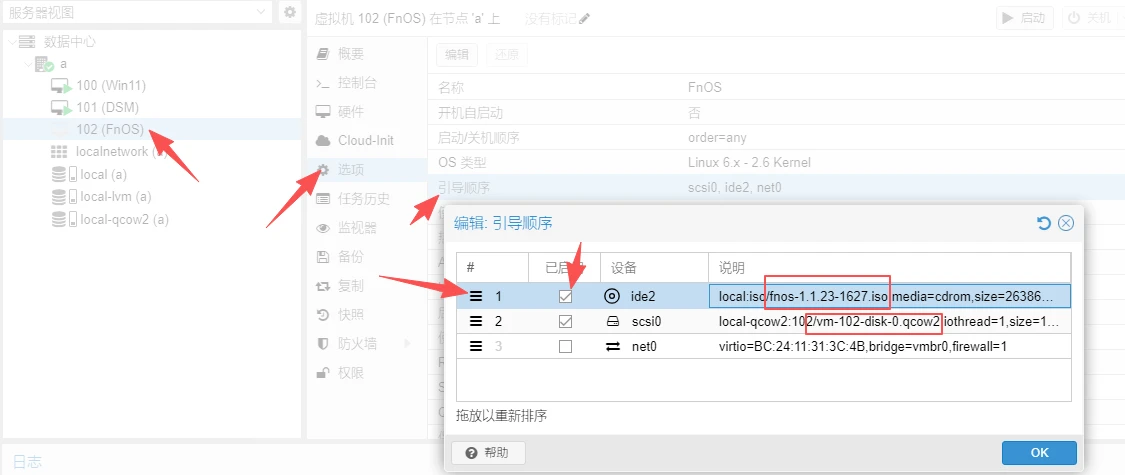
点击左侧【选项】菜单,双击右侧【引导顺序】,在弹出窗口已启用 勾选 前面步骤创建的系统镜像(ide)和100G的scsi盘,其他取消勾选,ide为系统镜像,scsi为系统安装盘,在前面的三条杆图标点击左键鼠标不放,可以拖动改变顺序,把ide放第一个,scsi放第二个,然后点击OK按钮确定修改。
2、修改开机自启
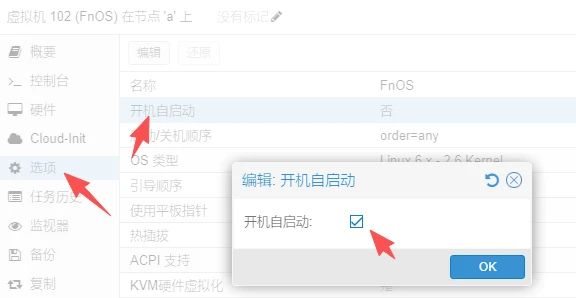
点击选项,双击右侧的开机自启动项目,把开机自启动勾选,点击OK,确认保存即可。
安装系统
点击左侧102的飞牛虚拟机,点击控制台菜单,点击中间的电源按钮(Start Now)(后面弄好了也可选择虚拟机后点击右上角的启动按钮,这边需要操作安装,故选择控制台操作)
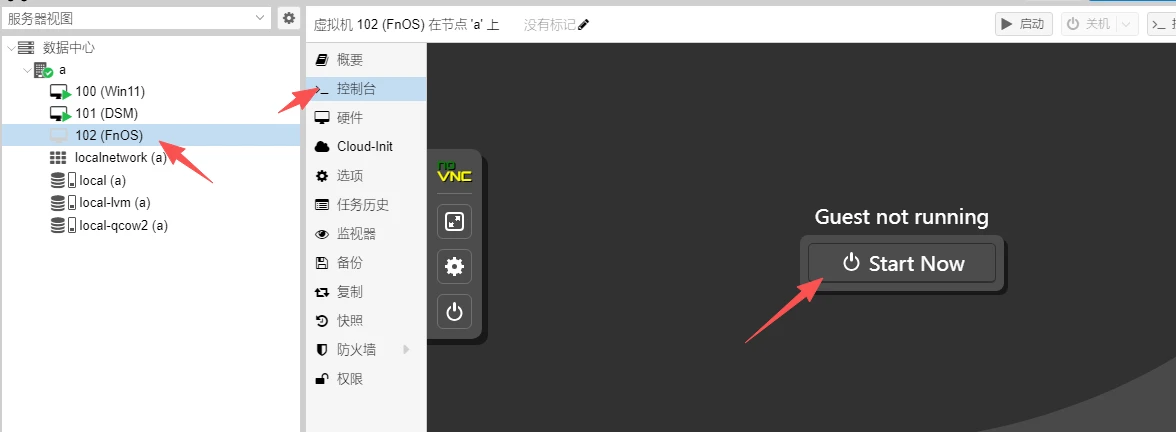
会提示选择安装模式,默认第一个即可,可视化安装,无需操作等待自动跳转
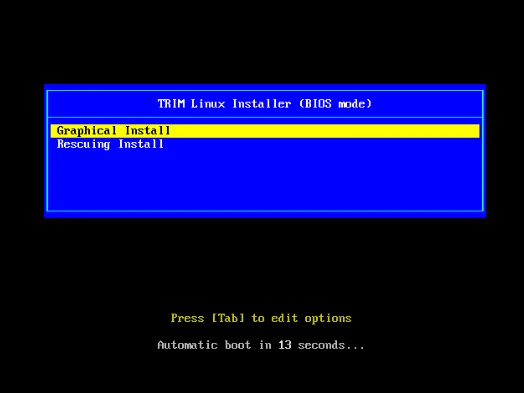
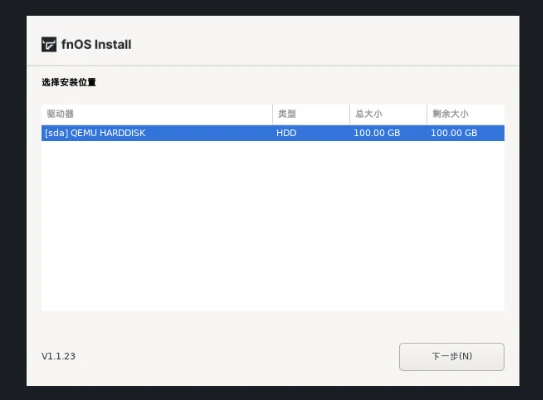
进入安装界面,此时会自动识别之前添加的硬盘,选择准备的对应系统盘,点击下一步即可
示例仅添加了100G的一个硬盘
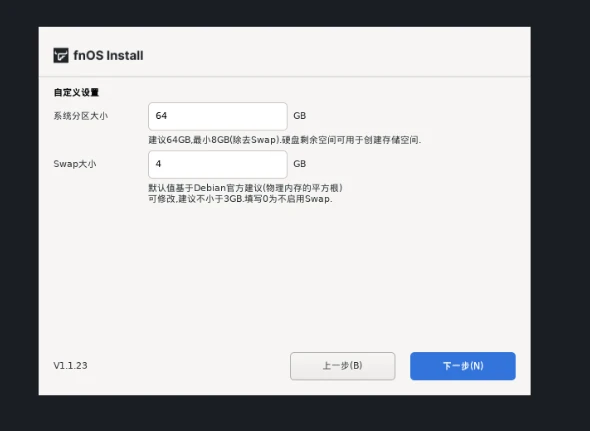
之后设置系统分区和Swap大小(Swap是虚拟内存),建议默认即可,点击下一步
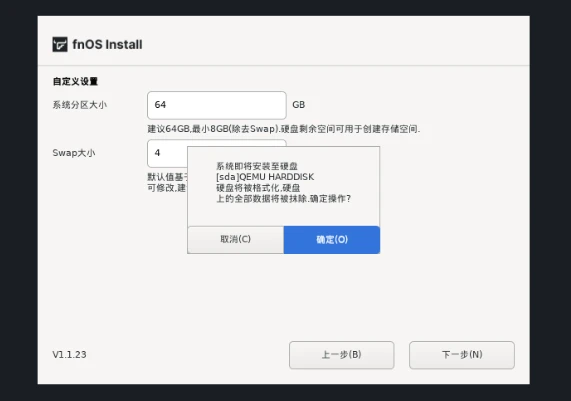
会提示格式化磁盘,确认没有重要资料,确定即可
之后会开始系统安装,等待进度条完成
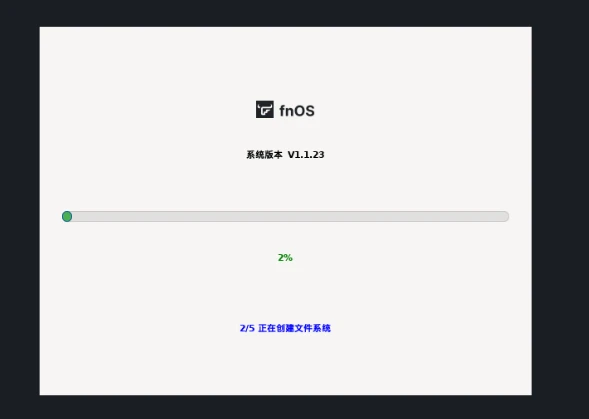
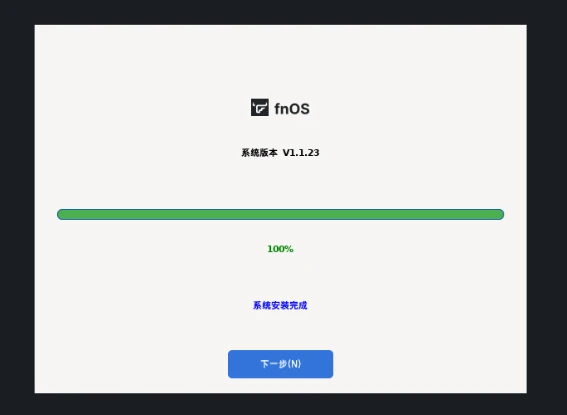
安装完成会提示,此时点击下一步即可
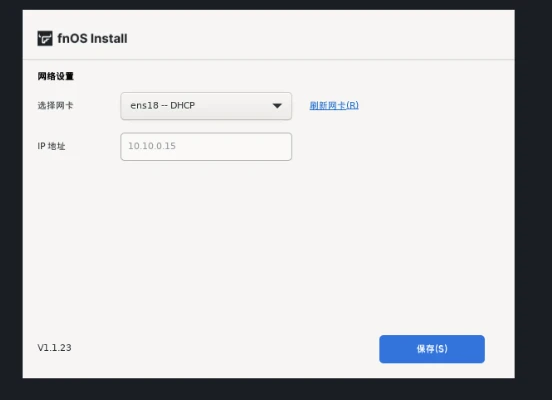
此时需要设置网络,默认即可,点击保存
此时会提示移除引导盘,即ide那个镜像文件,此时先不点击
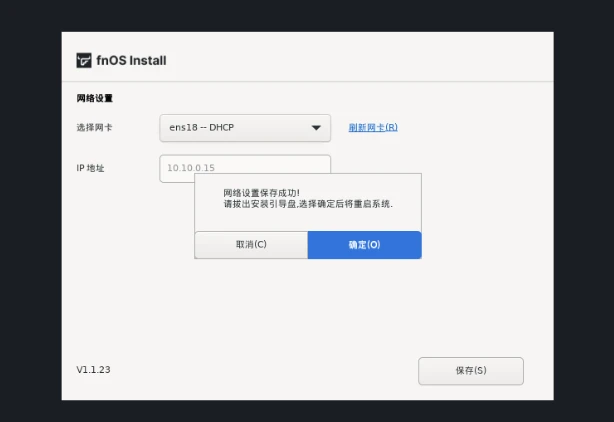
此时有两种处理方法:
二选一即可
一、修改引导顺序
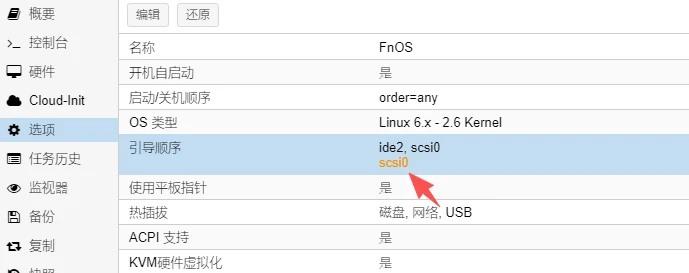
点击左侧【选项】菜单,双击右侧【引导顺序】,在弹出窗口已启用 取消勾选 前面步骤创建的系统镜像(ide),然后点击OK按钮确定修改。
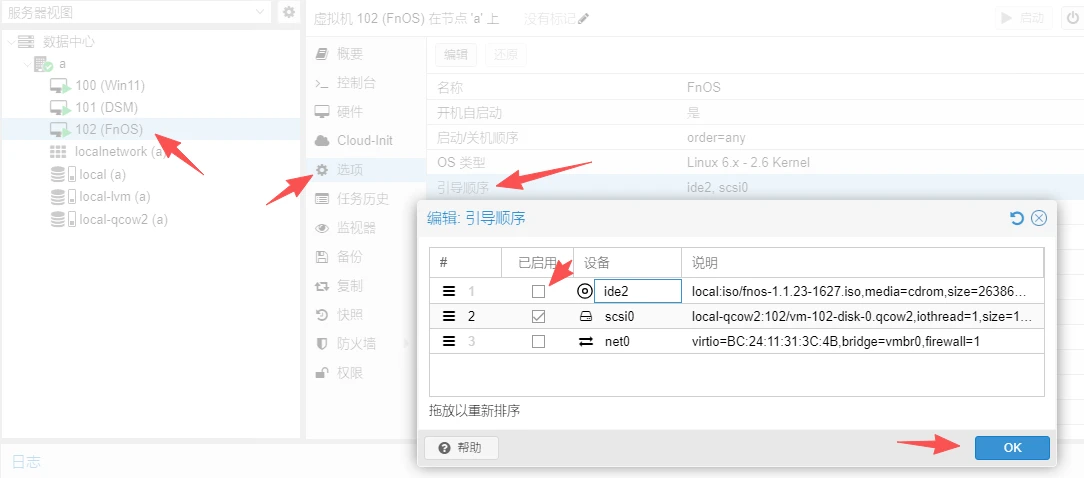
此时pve会进入等待阶段,关闭虚拟机然后再次重启,就会自行生效
二、直接删除ide系统镜像硬件
点击左侧硬件,选择CD/DVD驱动器ide,点击上方的移除
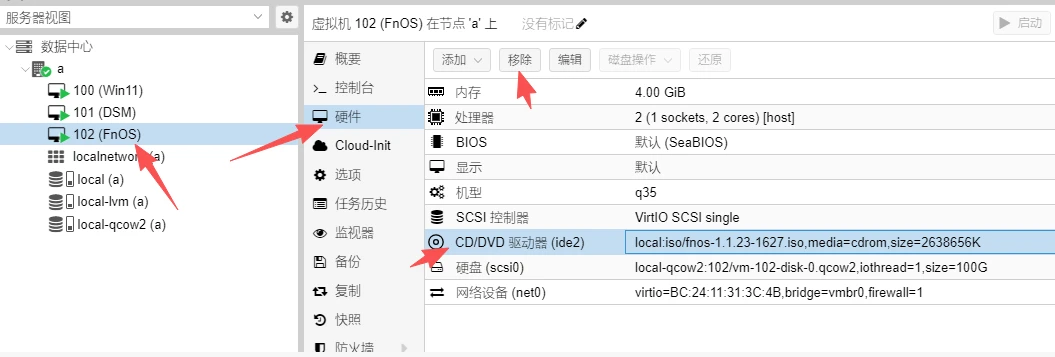
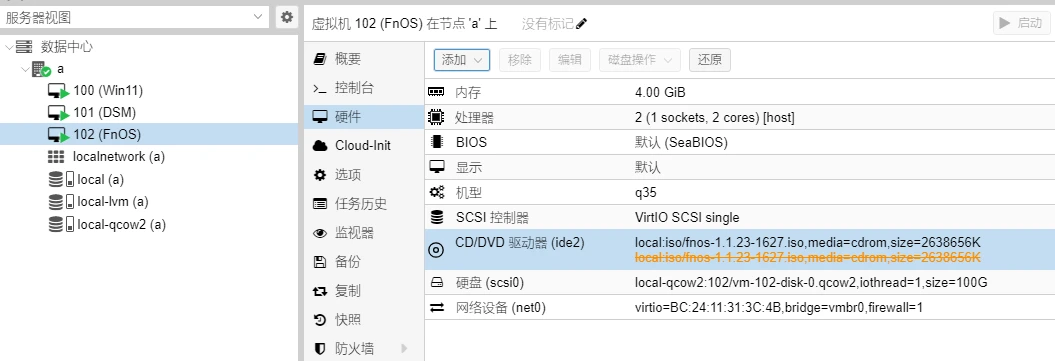
上面操作完成后,不要点击确定,直接点击右上方的关机后的下拉列表(不是点关机),选择停止,强行关闭虚拟机即可。
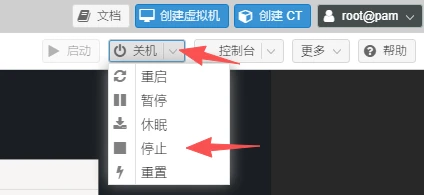
此时会弹窗,有个否决关闭任务,勾选上,然后点击是即可。
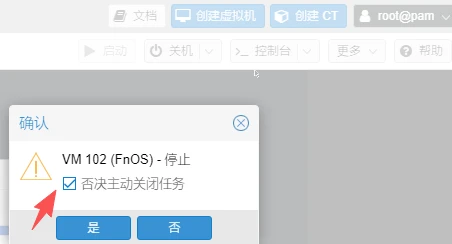
然后重新在控制台启动虚拟机
此时会到飞牛的启动选项,默认即可,等待自动跳转
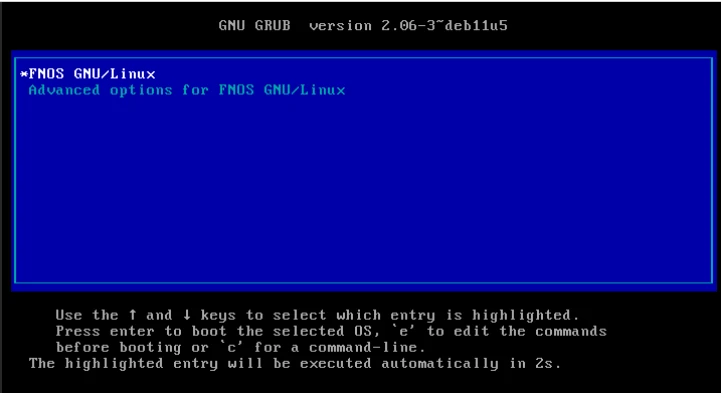
等到出现以下页面,就表示飞牛已准备就绪,访问页面显示的地址,即可访问飞牛WEB页面进行管理,如图管理地址为http://10.10.0.15:5666
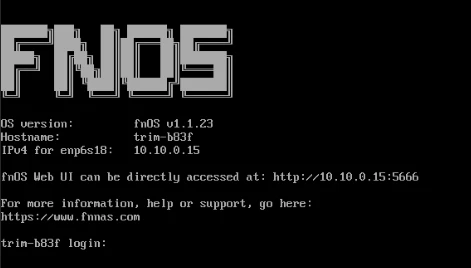
安装引导
访问后台管理地址(示例为http://10.10.0.15:5666),出现安装引导页面
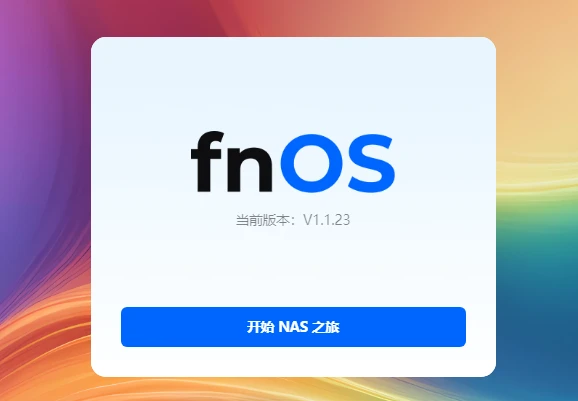
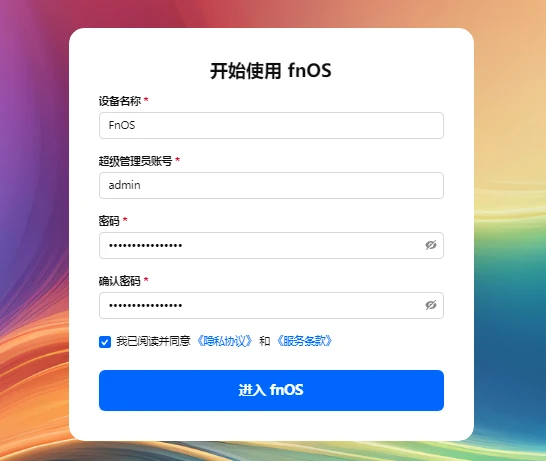
点击 开始NAS之旅 进入设置流程,此时进入一个基本资料设置页面
设备名称——自定义
管理员账号——自定义
密码——自定义
勾选协议
点击进入fnOS即可
之后会直接进入飞牛系统桌面,此时已安装完成。