准备工作
创建文件夹
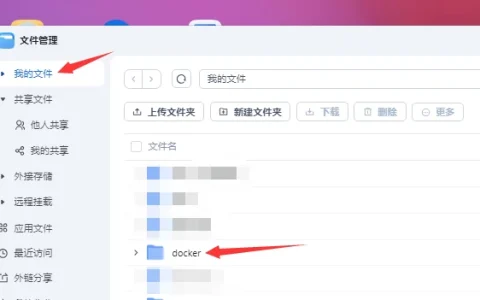
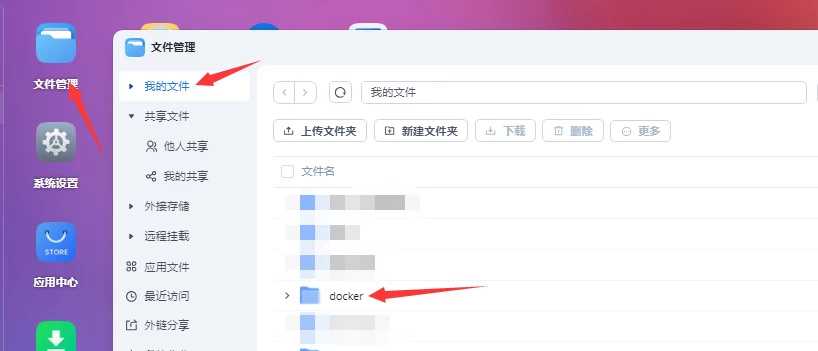
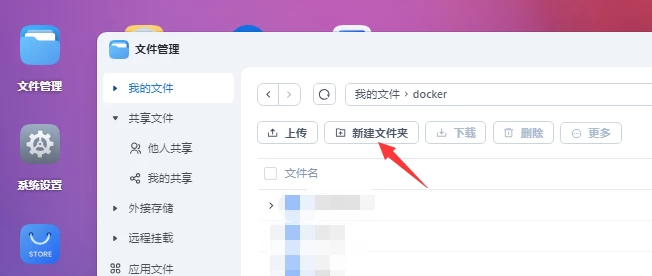
打开飞牛OS桌面的【文件管理】,双击进入【docker】文件夹,选择【创建文件夹】,文件夹名称【emby】
下载镜像
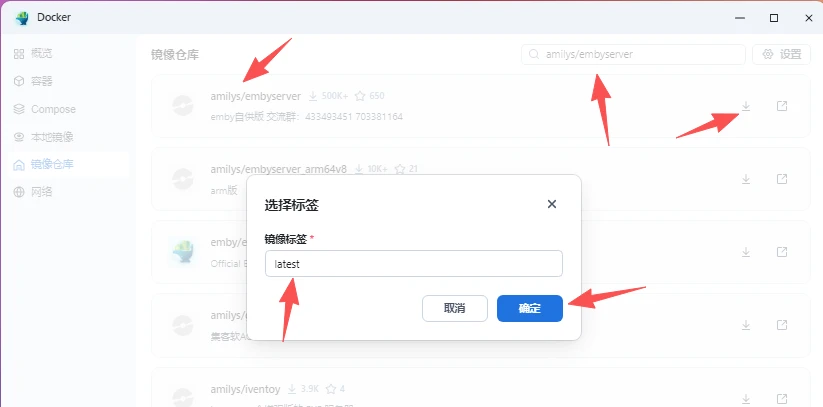
打开飞牛OS桌面的【docker】应用,点击左侧【镜像仓库】菜单,右上角搜索框输入【amilys/embyserver】直接敲回车进行搜索,选择搜索结果中的【amilys/embyserver】镜像,点击右侧的箭头下载,镜像标签默认为latest,点击确定进行下载;
下载好了之后,点击左侧【本地镜像】菜单,可以找到已下载的镜像;
二、创建项目
在【本地镜像】中,找到已下载的【amilys/embyserver】镜像,点击右侧运行按钮;

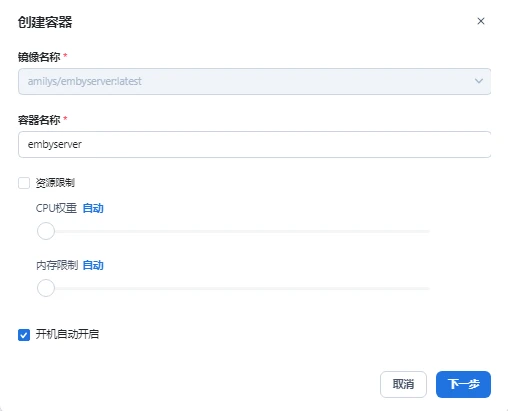
在弹出的窗口确认容器名称,是否需要开机自启,如果无需限制性能资源,可直接点击下一步;
容器名称:可自定义,一般默认即可
开机自启:建议勾选
限制性能资源:一般无需限制性能资源
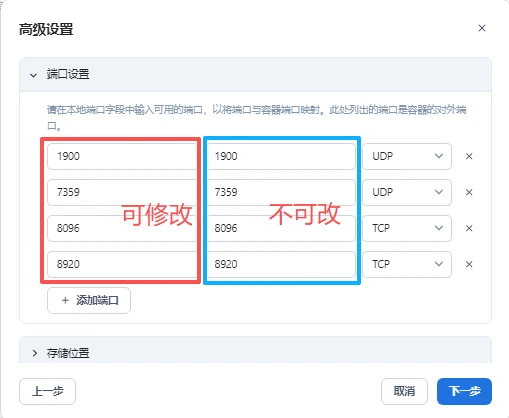
接下来是详细配置,按照以下配置填写即可:
仅需调整端口设置、储存位置、功能,其他保持默认不变。

环境变量无需修改

网络、命令无需修改
点击下一步——确认信息——创建容器即可
等待片刻,访问飞牛NAS IP地址+端口号(上述步骤端口处,8096左侧对应的端口)即可访问emby服务器。